


 Це пакет додаткових можливостей для наших абонентів. Не замість інтернету. Не замість сервісу. А як розширення - для тих, кому важливі додатковий комфорт, корисні сервіси та розширені бонуси в одному місці. KOLO.SMART - не про розкіш, а про повагу до свого часу та спокою. Це коли технології працюють непомітно, а проблеми вирішуються ще до того, як ти їх відчув. Ми об’єднали розваги, безпеку та сервіс у єдину систему, щоб ти не збирав свій комфорт по частинах. Це раціональний вибір того, хто хоче отримувати все й одразу, не переплачуючи за кожну дрібницю та маючи впевненість що йому є на кого покластись.
-
Інші послуги
 Стабільний зарезервований інтернет для онлайн-кас, терміналів, CRM-систем, інтернет-банкінгу та відвідувачів. Ваші бізнес-процеси не зупиняться у найважливіший момент. Інтернет, телебачення, відеоспостереження. Системи безпеки AJAX: від проникнень, пожежі та затоплення. Все для того, щоб ваш бізнес був під надійним захистом та повним контролем. Обирайте зрозумілий тариф без прихованих платежів та будьте впевнені в оперативній допомозі нашої підтримки.
 Підземний паркінг — зручне місце для зберігання авто, але часто без постійного нагляду. Ми пропонуємо сучасне рішення: відеоспостереження, яке працює цілодобово.
Доступ до камери зі смартфона чи комп’ютера, архів відео на кілька днів, висока якість зображення навіть при слабкому освітленні.
Слідкуйте за своїм авто в реальному часі, отримуйте сповіщення та відчувайте спокій, знаючи, що ваше майно під контролем. 2,4 Гбіт/с – надпотужний інтернет для найвимогливіших!
Завантажуй гігантські файли за секунди, грай у топові онлайн-ігри без лагів, дивись 8K-відео на кількох пристроях одночасно. Ідеальне рішення для великих родин, стрімерів, геймерів і професіоналів. Максимальна швидкість, стабільність і свобода дій – інтернет, який випереджає час! MEGOGO — це провайдер розваг, у якого завжди є чим вас потішити. Це як ніби ви купили собі все телебачення одразу, а з ним у пакеті йшли ще й кінотеатри, ігри, книжки та подкасти. Величезна бібліотека, де є все потрібне під будь-який настрій: фільми, канали, шоу, футбол, мультики — дивіться досхочу! Адже, будьмо щирі, у світі не так багато речей, приємніших за старий добрий диван, гарне шоу та щось смачненьке.
 Trinity — національний онлайн-кінотеатр із доступом до українського національного та преміального HD-телебачення, а також рейтингових світових кінохітів. На платформі представлені національні, та міжнародні телеканали, а також кінозал із рейтинговими фільмами, прем’єрами та мультфільмами. Крім цього, зібрана бібліотека із кращими світовими серіалами
 Ajax створює охоронні системи, які допомагають людям не турбуватися про те, що грабіжники, раптова пожежа або затоплення завдадуть шкоди житлу або здоров’ю. Ajax розумна, надійна і блискавична. Вона реагує тільки на реальні небезпеки, а не на помилкові тривоги. Якщо щось трапиться, вона миттєво повідомить вас і допоможе запобігти серйозним проблемам
 Шукаєте швидкий та надійний інтернет для своєї квартири? Оптичний Інтернет GPON – це те, що вам потрібно! Cучасна технологія підключення інтернету, через оптичні кабелі, швидкість до 1 Гбіт/с. Завантажте фільми та серіали за лічені секунди, грайте в онлайн-ігри без лагів, спілкуйтеся з друзями та рідними по відеодзвінках без перешкод. Навіть при відключенні електроенергії ви зможете користуватися інтернетом, якщо у вас є джерело безперебійного живлення.
 Шукаєте якісний та доступний інтернет у Києві? КОЛО.ТБ пропонує підключення інтернету за технологією Ethernet, яка гарантує стабільне та надійне з'єднання. Завдяки сучасній інфраструктурі та новітнім технологіям КОЛО.ТБ пропонує високошвидкісний інтернет, який не підведе вас у найвідповідальніший момент. Ви можете обрати тариф з оптимальною швидкістю та пакетом послуг, який відповідатиме вашим потребам.






Як підключити відеоспостереження до розумного будинку
Як підключити відеоспостереження до розумного будинку
Що потрібно підготувати перед підключенням відеоспостереження
Підключення відеоспостереження розумного будинку починається задовго до того, як ви відкриєте застосунок. Від ретельної підготовки залежить, чи буде система стабільно працювати місяцями. Перед початком роботи варто пройтися цим списком.
Насамперед перевірте мережу. Камерам потрібен стабільний інтернет із достатньою швидкістю відвантаження (upload), адже саме вона відповідає за передачу відеопотоку.
Підготуйте такі речі:
- Роутер з Wi-Fi або точку доступу, яка покриває місце встановлення камери
- Кабель RJ-45, якщо плануєте підключення через LAN
- Блок живлення для кожної камери, перевірений на сумісність
- Карту пам'яті або доступ до хмарного сховища для архіву записів
- Смартфон із встановленим мобільним застосунком виробника
- Дюбелі, шурупи та дриль для монтажу
Заздалегідь створіть обліковий запис у застосунку. Запишіть також серійний номер камери або відскануйте QR-код на корпусі, він знадобиться для додавання пристрою.
Зверніть увагу: камери з живленням від Wi-Fi-мережі іноді працюють нестабільно через слабкий сигнал. Перевірте рівень сигналу в точці монтажу до того, як закріпити кронштейн.
Вибір місця для встановлення камери та монтаж
Правильне місце визначає якість зображення більше, ніж будь-яка налаштована опція. Камеру варто ставити так, щоб вона бачила вхід або найуразливішу зону, але не била в неї пряме світло. Денне сонце, що світить в об'єктив, робить картинку білою та розмитою.
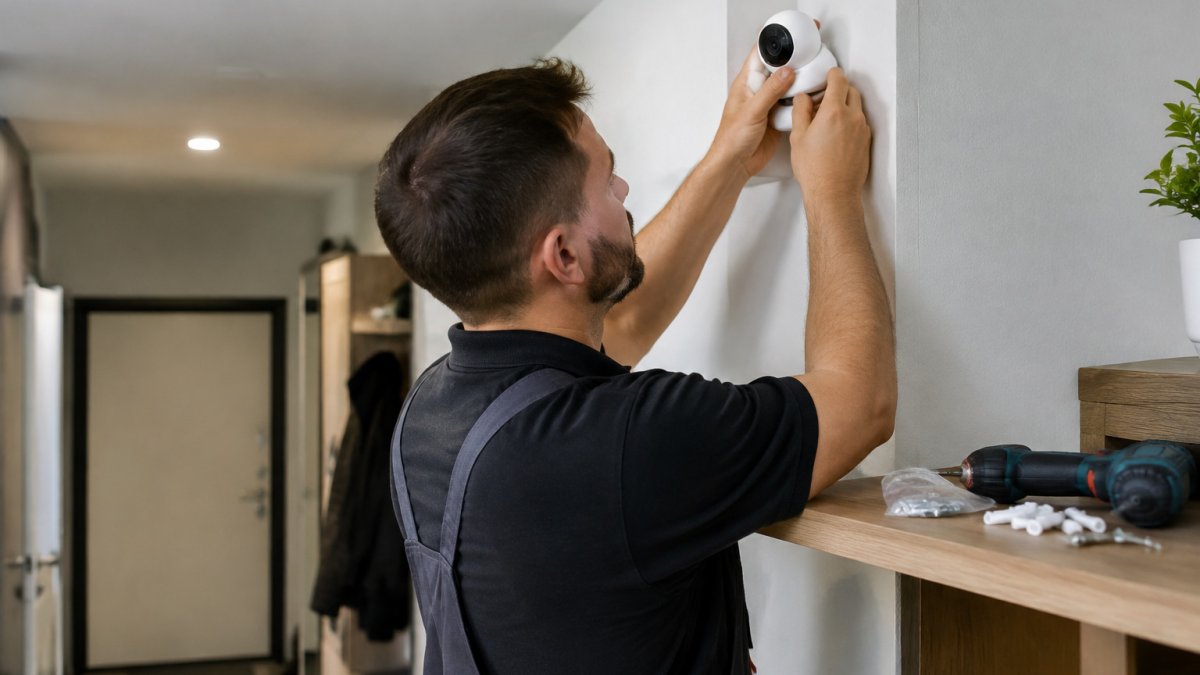
Оптимальна висота монтажу становить близько 2,5-3 метри. Камера на такій висоті до неї важко дотягнутися рукою, але зможе розпізнати обличчя людини. Кут нахилу краще вибирати так, щоб у кадр потрапляв і сам вхід, і ділянка перед ним.
Встановлюючи камеру, дотримуйтеся простої послідовності:
- Прикладіть кронштейн до стіни та позначте місця свердління олівцем.
- Просвердліть отвори та вставте дюбелі.
- Закріпіть кронштейн шурупами.
- Прикріпіть камеру та відрегулюйте кут нахилу.
- Протягніть кабель живлення через приховані канали або кабель-канал.
Перед остаточним кріпленням перевірте зображення у застосунку. Так ви побачите, що саме бачить камера, і зможете внести корективи без зайвої роботи.
Підключення камери до мережі: Wi-Fi або LAN та налаштування IP-адреси
Більшість сучасних камер підтримують два способи підключення: бездротовий Wi-Fi та дротовий LAN через роз'єм RJ-45. Вибір впливає не лише на зручність монтажу, а й на стабільність відеопотоку та затримку сповіщень.
Wi-Fi зручний там, де немає можливості прокласти кабель. Камера підключається до тієї ж мережі, що й смартфон, тому в застосунку достатньо вибрати мережу 2,4 ГГц і ввести пароль. Більшість побутових камер не працюють у діапазоні 5 ГГц, тому якщо роутер транслює обидва діапазони під одним іменем, тимчасово розділіть їх або підключіть камеру до гостьової мережі 2,4 ГГц. Під час з'єднання камера зазвичай блимає світлодіодом або видає звуковий сигнал, а застосунок показує прогрес.
LAN дає стабільніше з'єднання: кабель не залежить від завантаженості ефіру, сусідських роутерів і товстих стін. Вставте кабель RJ-45 у порт камери та у вільний порт роутера або комутатора. Якщо камера підтримує PoE (живлення по Ethernet), окремий блок живлення не потрібен, але переконайтеся, що роутер або інжектор віддає сумісну напругу.
IP-адресація. У більшості домашніх мереж роутер виступає DHCP-сервером і видає камері адресу автоматично з пулу на кшталт 192.168.0.100-192.168.0.200 або 192.168.1.100-192.168.1.200. Проблема в тому, що після перезавантаження роутера або закінчення терміну оренди адреса може змінитися, і застосунок втратить пристрій. Тому для камер краще закріпити адресу.
Зробити це можна двома способами:
- Резервування на роутері (рекомендовано). У веб-інтерфейсі роутера знайдіть розділ DHCP Reservation або Static Lease, знайдіть камеру за MAC-адресою (вона вказана на корпусі або в застосунку) і закріпіть за нею вільну адресу поза пулом DHCP, наприклад 192.168.1.50. Камера й далі отримуватиме адресу автоматично, але завжди одну й ту саму.
- Статична адреса в самій камері. У налаштуваннях мережі камери вимкніть DHCP і вручну вкажіть IP-адресу, маску підмережі (зазвичай 255.255.255.0), шлюз (адреса роутера, наприклад 192.168.1.1) і DNS. Цей спосіб працює, але при зміні роутера або підмережі камеру доведеться переналаштовувати вручну.
Якщо камера не з'являється в застосунку, перевірте список клієнтів у роутері: там видно всі підключені пристрої з IP- та MAC-адресами. Знайдіть камеру за виробником або MAC-префіксом. Далі перевірте з комп'ютера в тій самій мережі командою ping до її адреси: якщо відповіді немає, проблема на рівні з'єднання, а не застосунку. Також переконайтеся, що в роутері не ввімкнено MAC-фільтрацію або ізоляцію клієнтів (AP Isolation), яка забороняє пристроям бачити одне одного.
Зверніть увагу: після зміни пароля Wi-Fi усі камери потрібно підключити заново. Заздалегідь запишіть нові дані та перевірте, чи не змінилася підмережа роутера, інакше статичні адреси камер стануть недоступними.
Нижче зведено ключові відмінності між способами підключення камери та IP-адресації, описаними в статті.
| Спосіб | Коли обрати | Ключова особливість |
|---|---|---|
| Wi-Fi | Немає можливості прокласти кабель | Підключення до мережі 2,4 ГГц |
| LAN (RJ-45) | Потрібне стабільне з'єднання | Не залежить від завантаженості ефіру |
| PoE | Камера підтримує живлення по Ethernet | Окремий блок живлення не потрібен |
| DHCP Reservation | Адреса має залишатися незмінною | Камера отримує ту саму адресу автоматично |
| Статична адреса | Резервування на роутері недоступне | Потрібно переналаштовувати при зміні роутера |
Інтеграція відеоспостереження з AJAX у єдину систему розумного будинку
Окремі камери корисні, але справжня цінність з'являється, коли відеоспостереження розумного будинку працює разом з іншими пристроями. Система AJAX дозволяє поєднувати датчики руху, відкриття дверей і камери в один сценарій.
Щоб підключити камеру до AJAX, у налаштуваннях хаба оберіть додавання відеопристрою та дотримуйтеся підказок застосунку. Після з'єднання призначте камері зону і вкажіть, які події мають її активувати. Готове рішення з охоронними системами AJAX та відеонаглядом можна подивитися на сторінці послуг.
Сценарії автоматизації для відеоспостереження: запис і сповіщення
Сценарії автоматизації перетворюють камеру з пасивного записувача на активного помічника. Наприклад, можна налаштувати запис лише тоді, коли в кімнаті немає людей, або отримувати push-сповіщення під час руху біля входу.
Розгляньте кілька типових сценаріїв:
- Запис за рухом у вхідній зоні зі сповіщенням на телефон
- Цілодобовий запис на карту пам'яті для архіву
- Запис тільки вночі у кімнаті, де немає спільного доступу
- Тривога при відкритті дверей разом з автоматичним увімкненням камери
Налаштовуючи сповіщення, уникайте надмірності. Якщо телефон сигналізує про кожен рух, ви швидко перестанете на них реагувати. Задайте чутливість датчиків і зону охоплення так, щоб сповіщення приходили лише про справді важливі події.
Важливо також пам'ятати про тривалість архіву. Чим довше зберігаються записи, тим більше місця потрібно на карті пам'яті або в хмарі. Перевірте, скільки днів вам достатньо, і підберіть обсяг сховища відповідно.
Як захистити відеокамеру від злому та налаштувати резервне живлення
Камера, підключена до інтернету, це невеликий комп'ютер із мережевим доступом, і ставитися до неї треба відповідно.
Базовий кіберзахист. Одразу після першого входу змініть заводський пароль на унікальний, який не використовується на інших сервісах. Увімкніть двофакторну автентифікацію, якщо застосунок виробника її підтримує. Регулярно перевіряйте оновлення прошивки: виробники закривають відомі вразливості, і камера без оновлень стає легкою ціллю. Вимкніть віддалений доступ, якщо він вам не потрібен, або обмежте його довіреними пристроями й мережами.
Сегментація мережі. Найефективніший захід, який рідко згадують у базових інструкціях, це винести камери в окрему гостьову мережу або VLAN. Тоді навіть у разі компрометації камери зловмисник не отримає доступу до комп'ютерів, телевізорів та інших пристроїв розумного будинку. У більшості сучасних роутерів є гостьова мережа з ізоляцією клієнтів: підключіть камери до неї, але дозвольте їм вихід в інтернет для сповіщень і хмарного архіву.
Обережно з P2P-хмарами. Функція швидкого підключення через QR-код часто використовує хмарний посередник виробника. Це зручно, але означає, що відеопотік проходить через сторонній сервер. Якщо це критично, налаштуйте локальний запис на карту пам'яті або реєстратор і доступ через VPN до домашньої мережі замість хмарного посередника.
Резервне живлення. Відключення електроенергії знерухомлює більшість камер, тому резерв варто планувати заздалегідь. Порахуйте сумарне споживання камер, роутера та комутатора або PoE-інжектора. Джерело безперебійного живлення (ДБЖ) варто підбирати з запасом потужності, оскільки реальний час роботи залежить від навантаження та втрат на перетворення. Уточнюйте параметри резервного живлення на сайті KOLO, оскільки вони залежать від обраного тарифу.
Зверніть увагу: ДБЖ розраховане на певне навантаження. Якщо підключити до нього забагато пристроїв, резерв скоротиться. Порахуйте споживання камер і роутера заздалегідь і залиште запас потужності.
Вирішення типових помилок і наступний крок з KOLO
Найчастіша проблема, камера не з'єднується з мережею. Перевірте пароль Wi-Fi, відстань до роутера та чи не блокує сигнал товста бетонна стіна. Якщо проблема в LAN, спробуйте інший кабель або порт.
Ще одна типова помилка, нечітке зображення вночі. Зазвичай причина в інфрачервоній підсвітці, яка відбивається від скла або близької стіни. Змініть кут нахилу камери або перемістіть її на кілька сантиметрів.
Якщо сповіщення приходять із запізненням, перевірте інтернет-з'єднання і чи дозволені сповіщення в налаштуваннях телефона. Часто проблема саме в них.
Ви вже знаєте, як підготуватися, встановити і налаштувати систему. Наступний крок, перевірити, чи вистачить вашої мережі для всіх камер та сценаріїв. Команда KOLO допоможе підібрати інтернет-тариф, охоронні системи AJAX і відеонагляд під ваші завдання. Підключитися можна через сайт KOLO.
Часті запитання
Як підключити камеру відеоспостереження до розумного будинку?
Спочатку підключіть камеру до живлення та мережі Wi-Fi або LAN, а потім додайте її в мобільний застосунок за QR-кодом на корпусі. Після цього відкрийте налаштування системи розумного будинку, оберіть пункт додавання пристрою та підтвердіть з'єднання. Перевірте, що відеопотік відображається в застосунку, і налаштуйте запис та сповіщення для потрібних зон. Якщо камера підтримує інтеграцію з AJAX, додайте її через відповідний модуль системи безпеки.
Чи можна під'єднати IP-камеру до системи AJAX?
Інтеграція відеоспостереження з AJAX залежить від підтримки відповідного протоколу та сумісності камери з хабом системи. Перед покупкою перевірте список сумісних пристроїв у документації виробника та переконайтеся, що камера працює в тій самій локальній мережі, що й хаб. Інтеграція дозволяє переглядати відео з камер, отримувати сповіщення про спрацювання датчиків і зв'язувати події з записом. Для точних даних про сумісність моделей зверніться до KOLO.
Як захистити відеокамеру від злому?
Змініть заводський пароль на складний унікальний пароль, увімкніть двофакторну автентифікацію в обліковому записі та регулярно оновлюйте прошивку. Не відкривайте порти маршрутизатора для камери без потреби і використовуйте віддалений доступ через захищений канал. Розміщуйте мережу камер в окремому сегменті Wi-Fi, щоб зловмисник не міг дістатися до інших пристроїв. Вимкніть непотрібні функції та перевіряйте журнал входів у застосунку.
Який інтернет потрібен для роботи камер відеоспостереження?
Для однієї камери з роздільною здатністю 1080p зазвичай достатньо стабільного каналу з запасом швидкості вивантаження, а для кількох камер потрібен тариф із достатньою швидкістю відправки даних. Розрахунок залежить від роздільної здатності, частоти кадрів і того, чи записується відео у хмару. Для тарифів та їхніх швидкостей звертайтеся на сайт KOLO, де вказано актуальні умови.
Для уточнення вартості й умов встановлення зверніться до KOLO.


- FAQ
- Статті
FAQ
Як заживити Wi-Fi роутер від ДБЖ?
Як заживити Wi-Fi роутер від ДБЖ: 4 способи, розрахунок і типові помилки Під час відключень інтернет зазвичай зн...
Заміна POE-інжектора 48в на 12в
Заміна PoE-інжектора 48 В на 12 В: як заживити інтернет під час відключення світла Якщо ваше обладнання отримує ...
VPN service
VPN: що це, навіщо потрібен та як вибрати VPN-сервіс Кав'ярня, готель, аеропорт; щоразу, коли ви підключаєтеся д...
Чи встановлюєте ви джерело безперебійного живлення та акумулятори на своє обладнання?
Так! Ми використовуємо сучасні рішення для резервування системи живлення. Зокрема, потужні літієві акумулятори LiFePo4...
Чи підключаєте ви PON або оптику? Що таке GPON-інтернет і як підключити оптику в квартиру
Чи підключаєте ви PON або оптику? Що таке GPON-інтернет і як підключити оптику в квартиру Так, КОЛО.ТБ підключає PO...
Як підключити інтернет кабелем до ПК: напряму та через роутер
Як підключити інтернет кабелем до ПК: напряму та через роутер Дротове підключення інтернету дає стабільнішу швид...
Інтернет без світла: як працює резервне живлення та скільки протримається зв’язок
Інтернет без світла: як працює резервне живлення та скільки протримається зв’язок Чи працює інтернет без с...
Батьківський контроль: перелік додатків для обмеження доступу дитини до інтернету
Батьківський контроль: перелік додатків для обмеження доступу дитини до інтернету Батьківський контроль допомагає о...
Батьківський контроль на роутері: відеоінструкції з налаштування Wi-Fi роутерів TP-Link, Tenda, Huawei та ASUS
Батьківський контроль на роутері: відеоінструкції з налаштування Wi-Fi роутерів TP-Link, Tenda, Huawei та ASUS Бать...
Відеоінструкції з базового налаштування Wi-Fi роутерів
Ми підготували для вас детальні інструкції, які допоможуть швидко та зручно налаштувати доступ до інтернету, а також ...
Зник інтернет: що робити і як відновити зв’язок за 5 кроків
Зник інтернет: що робити і як відновити зв’язок за 5 кроків Інтернет зникає з трьох груп причин: збій на одно...
Як змінити пароль на Wi-Fi-роутері: інструкція для телефона і комп’ютера
Як змінити пароль на Wi-Fi-роутері: інструкція для телефона і комп’ютера Змінити пароль Wi-Fi варто, якщо до ...
Чому є світло, але не працює інтернет: 6 причин і що робити
Чому є світло, але не працює інтернет: 6 причин і що робити Світло в квартирі є, роутер світиться, а сторінки не ві...
Чому в моїх сусідів інтернет працює, а у мене ні?
Якщо у ваших сусідів теж Коло.ТБ В рамках одного підїзду/квартири абоненти можуть бути підключені до різних комутат...
Чи буде в мене працювати інтернет якщо я поставлю акумулятор в себе в квартирі?
Теоретично так, доки наше обладнання в будинку живиться від акумулятора, чи блоків безперебійного живлення у вас буде ...
Який треба купити акумулятор, щоб з ним інтернет міг працювати більше 25 годин?
Можливість встановити акумулятори надані абонентами необхідно перевіряти індивідуально. В даному випадку прохання звер...
Коли з'явиться Інтернет після того, як з'явилося світло?
Якщо всі базові майданчики в ланцюжку до під'їзду абонента в момент включення світла теж запрацювали, то інтернет з'яв...
Коли з’явиться інтернет після світла: скільки чекати та що робити, якщо інтернет не працює
Коли з'явиться інтернет після повернення світла: скільки чекати та що робити, якщо інтернет не працює Світло поверн...
Чи можна забезпечити безперебійний інтернет, якщо мешканці будинку придбають акумулятори
Чи можна забезпечити безперебійний інтернет, якщо мешканці будинку придбають акумулятори Коли інтернет у будинку зн...
Чи можна підключитися раніше, якщо багато мешканців будинку подадуть заявку
Чи можна підключитися раніше, якщо багато мешканців будинку подадуть заявку Перед сезоном відключень попит на оптич...
Чи можна підключити обладнання провайдера до генератора в будинку
Чи можна підключити обладнання провайдера до генератора в будинку Багато ОСББ уже мають генератори для ліфтів, насо...
Можна виконати термінове підключення?
Така, майстер може виконати підключення у свій неробочий час, тому тарифікація відрізняється від регулярної. Термін...
Де саме стоїть вузлове обладнання?
Вузлове обладнання може стояти як у вашому будинку, так і в сусідньому, чи десь в іншому районі. Таких майданчиків біл...
Чи можна перенести ваше обладнання в наш будинок, бо у нас рідше відбуваються відключення?
Теоретично, так. Але це також комплексне питання, яке потребує дослідження, тому, будь ласка, формуйте консолідоване з...
Чи є план модернізації за конкретними адресами (коли буде заміна/встановлення АКБ саме в моєму будинку)
У нас є певна черговість враховуючи топологію мережі, а також звернення ініціативних груп мешканців будинків. Якщо ...
Чому, переставляючи кабель інтернету з роутера в комп’ютер, інтернет не працює?
Наш сервер віддає налаштування новому пристрою в мережі протягом 15 хвилин. Щоб успішно підключитись, у вашому ПК має ...
Чи можна перемкнути обладнання провайдера на фазу, де не вимикають світло
Чи можна перемкнути обладнання провайдера на фазу, де не вимикають світло Буває, що світло в будинку є, а інтернету...
Коли замінять акумуляторне обладнання в моєму будинку: як провайдери планують заміну АКБ
Коли замінять акумуляторне обладнання в моєму будинку: як провайдери планують заміну АКБ Якщо раніше інтернет у буд...
Статті
Інтернет 1000 Мбіт для бізнесу: надійний зв'язок у Києві
Інтернет 1000 Мбіт для бізнесу в Києві перестає бути розкішшю і стає базовою вимогою. Касові термінали, CRM, онлайн-п...

Що таке системи безпеки Ajax і як вони працюють
Системи безпеки Ajax — це комплексне рішення для охорони приватної квартири, яке об'єднує бездротові датчики, це...

Швидкий інтернет без прихованих платежів: що це означає на практиці
Швидкий інтернет без прихованих платежів означає, що заявлена в тарифі швидкість і заявлена в договорі ціна збігаються...

Як вибрати інтернет для малого бізнесу
Малий бізнес залежить від інтернету по-іншому, ніж приватні користувачі. Коли домашній користувач втратить сигнал на го...

Як захистити будинок автоматичним перекриттям води
Що таке система автоматичного перекриття води при аварії Система автоматичного перекриття води , це комплекс пристрої...
Стабільний інтернет у багатоквартирному будинку: що працює?
Чому інтернет у багатоквартирному будинку нестабільний: діагностика Стабільний інтернет у багатоквартирному будинку рі...
Швидкісний інтернет для дому: що впливає на вибір провайдера
Швидкісний інтернет для дому в Києві перестав бути розкішшю і перетворився на базову потребу, як електрика чи вода. По...

Що таке розумний дім з Ajax і як він працює
Що таке розумний дім з Ajax і як він працює Переваги розумного дому з Ajax починаються з того, що це інтегрована си...

Інтегровані системи безпеки для приватного будинку: гід 2026
Інтегровані системи безпеки для приватного будинку, це єдина платформа, яка об'єднує охоронну та пожежну сигналізацію, ...

7 кроків інтеграції системи антипотоп у розумний дім
Як працює система антипотоп у розумному домі Система антипотоп розумний дім , це комплекс пристроїв, які автоматично ...
Як захистити відеокамеру від злому: покрокова інструкція
Камера спостереження вдома чи в офісі часто працює роками без уваги. Саме тому вона стає зручною ціллю. Як захистити ві...
Стабільний інтернет для онлайн бізнесу: що насправді вирішує
Стабільний інтернет для онлайн бізнесу, це не просто висока швидкість, а здатність з'єднання залишатися робочим тод...

Безперебійний інтернет для касових терміналів: як налаштувати
Чому безперебійний інтернет для касових терміналів є критичним для бізнесу Кожна година простою каси під час відклю...

Як вибрати провайдера для дому 2026: повний гід
Вибір провайдера для дому починається не з реклами найшвидшого тарифу, а з вашої реальної адреси та кількості пристроїв...

Як порівняти вартість обслуговування різних типів інтернету?
Чинники, що формують вартість інтернету Коли ви обираєте інтернет-провайдера, вартість інтернету залежить від кілько...
Причини затоплення квартири та як їх уникнути
Які найпоширеніші причини затоплення квартири Затоплення квартири найчастіше починається з дрібної проблеми, яку поміт...
Як налаштувати відеоспостереження через інтернет: покроково
Налаштування відеоспостереження через інтернет починається з вибору способу підключення. Від цього залежить стабільніст...
Як перевірити датчик затоплення самостійно: покроково
Коли ви знайдете несправний датчик затоплення, причину часто можна з'ясувати самостійно. Датчик затоплення, що не спрац...

Інтернет для новобудов Києва: підключення крок за кроком
З чого почати підключення інтернету в новобудові Коли ви заселяєтеся в новий будинок, перше питання зазвичай не про ме...
Найкращий інтернет-провайдер Києва: порівняння
Як обрати інтернет-провайдера в Києві: критерії та методологія Вибір інтернет-провайдера у Києві сьогодні означає не л...

Чому зникає швидкість інтернету вечорами: як виправити
Чому зникає швидкість інтернету вечорами: головні причини Коли швидкість інтернету вечорами падає, у більшості випад...
Як підключити відеоспостереження до розумного будинку
Що потрібно підготувати перед підключенням відеоспостереження Підключення відеоспостереження розумного будинку починає...

Вартість встановлення систем безпеки
Вартість встановлення систем безпеки залежить від багатьох чинників, які часто залишаються невидимими для клієнтів до...
Стабільний інтернет для офісу: скільки коштує в Києві
Скільки коштує інтернет для офісу в Києві Ціна стабільного інтернету для офісу залежить від швидкості, типу підключенн...

Підключення інтернету та ТБ у Києві: порівняння 2026
Підключення інтернету та ТБ у Києві: що насправді важливо у 2026 році Коли 8-10 годин без світла стали звичною справою...
ТІМ альтернатива для приватного будинку
Чому ТІМ не завжди підходить для приватного будинку ТІМ альтернатива приватний будинок, актуальна тема для власників, ...

Інтернет для приватного сектору Київ: як вибрати провайдера
Інтернет для приватного сектору Київ: що вирішує вибір провайдера Вибір провайдера для приватного будинку вирішує три ...
TIM альтернатива для інтернету: що обрати у 2026 році
Чому користувачі шукають альтернативу для інтернету замість TIM Провайдер, який роками здавався надійним, раптом перес...

Інтернет при відключенні світла: як забезпечити
Чи працює інтернет при відключенні світла: що вирішує результат Інтернет при відключенні світла працює тоді, коли зажи...
Альтернатива Simnet для стабільного інтернету
Чому потрібна альтернатива стабільному інтернету Відключення світла тривають 8-10 годин на день. Ваш інтернет падає ра...

Інтернет в квартирі без світла: практичний посібник
Як працює домашній інтернет під час відключення світла Домашній інтернет залежить від кількох пристроїв. Оптичний терм...
Київстар vs Volia для приватного будинку
Вибір інтернету для приватного будинку: Київстар і Volia Вибір інтернету для приватного будинку, це не просто питання ...