



 Це пакет додаткових можливостей для наших абонентів. Не замість інтернету. Не замість сервісу. А як розширення - для тих, кому важливі додатковий комфорт, корисні сервіси та розширені бонуси в одному місці. KOLO.SMART - не про розкіш, а про повагу до свого часу та спокою. Це коли технології працюють непомітно, а проблеми вирішуються ще до того, як ти їх відчув. Ми об’єднали розваги, безпеку та сервіс у єдину систему, щоб ти не збирав свій комфорт по частинах. Це раціональний вибір того, хто хоче отримувати все й одразу, не переплачуючи за кожну дрібницю та маючи впевненість що йому є на кого покластись.
-
Інші послуги
 Стабільний зарезервований інтернет для онлайн-кас, терміналів, CRM-систем, інтернет-банкінгу та відвідувачів. Ваші бізнес-процеси не зупиняться у найважливіший момент. Інтернет, телебачення, відеоспостереження. Системи безпеки AJAX: від проникнень, пожежі та затоплення. Все для того, щоб ваш бізнес був під надійним захистом та повним контролем. Обирайте зрозумілий тариф без прихованих платежів та будьте впевнені в оперативній допомозі нашої підтримки.
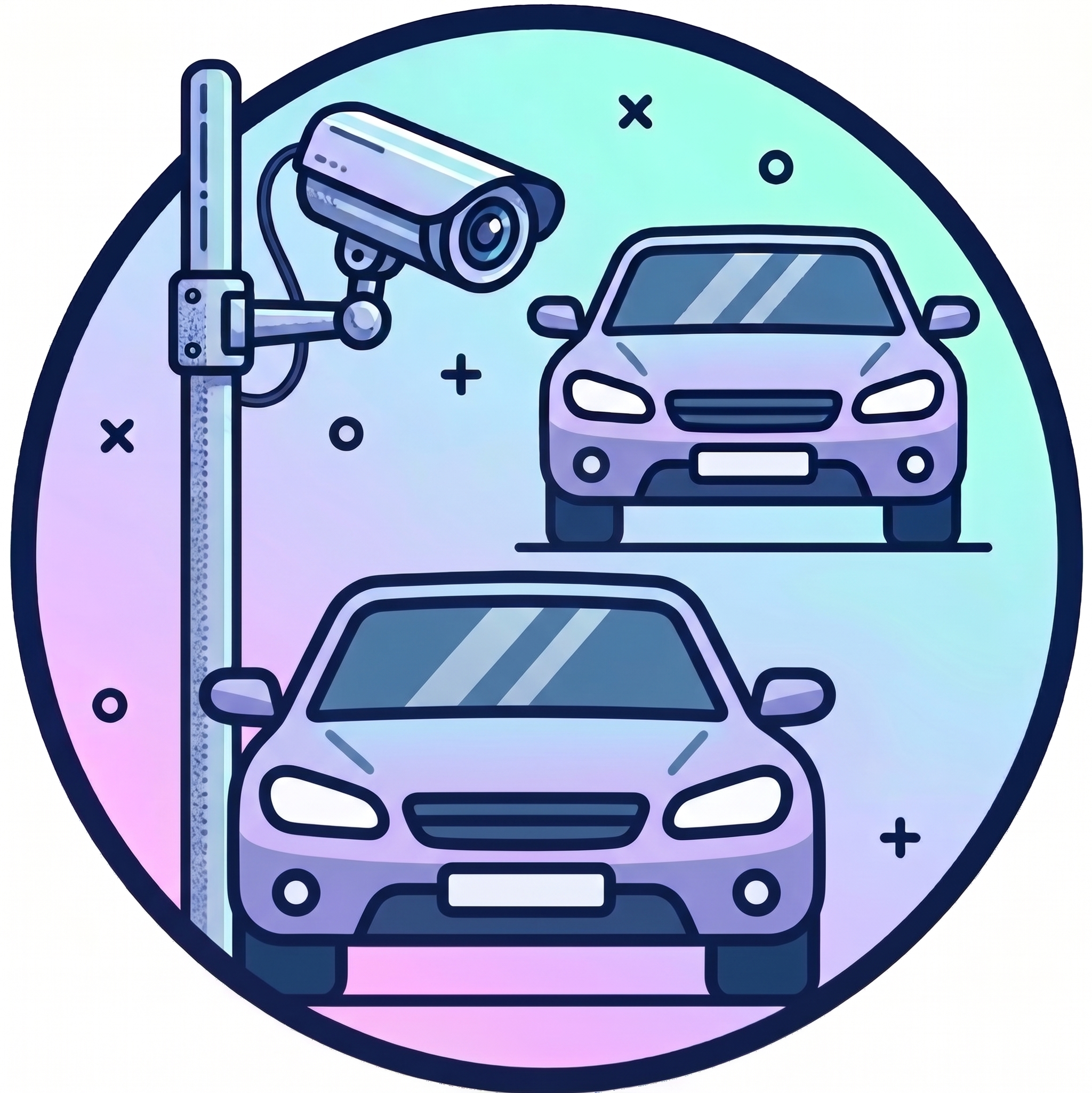 Підземний паркінг — зручне місце для зберігання авто, але часто без постійного нагляду. Ми пропонуємо сучасне рішення: відеоспостереження, яке працює цілодобово.
Доступ до камери зі смартфона чи комп’ютера, архів відео на кілька днів, висока якість зображення навіть при слабкому освітленні.
Слідкуйте за своїм авто в реальному часі, отримуйте сповіщення та відчувайте спокій, знаючи, що ваше майно під контролем.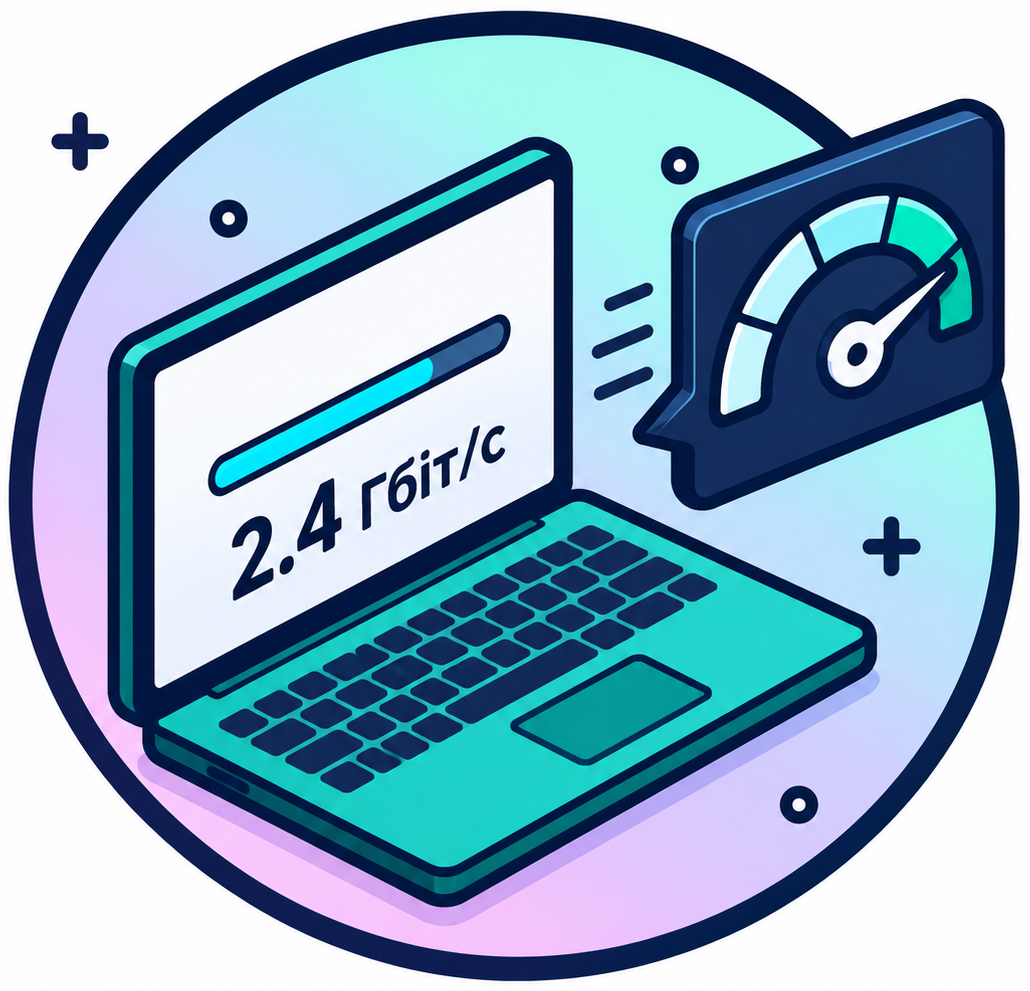 2,4 Гбіт/с – надпотужний інтернет для найвимогливіших!
Завантажуй гігантські файли за секунди, грай у топові онлайн-ігри без лагів, дивись 8K-відео на кількох пристроях одночасно. Ідеальне рішення для великих родин, стрімерів, геймерів і професіоналів. Максимальна швидкість, стабільність і свобода дій – інтернет, який випереджає час! MEGOGO — це провайдер розваг, у якого завжди є чим вас потішити. Це як ніби ви купили собі все телебачення одразу, а з ним у пакеті йшли ще й кінотеатри, ігри, книжки та подкасти. Величезна бібліотека, де є все потрібне під будь-який настрій: фільми, канали, шоу, футбол, мультики — дивіться досхочу! Адже, будьмо щирі, у світі не так багато речей, приємніших за старий добрий диван, гарне шоу та щось смачненьке.
 Trinity — національний онлайн-кінотеатр із доступом до українського національного та преміального HD-телебачення, а також рейтингових світових кінохітів. На платформі представлені національні, та міжнародні телеканали, а також кінозал із рейтинговими фільмами, прем’єрами та мультфільмами. Крім цього, зібрана бібліотека із кращими світовими серіалами
 Ajax створює охоронні системи, які допомагають людям не турбуватися про те, що грабіжники, раптова пожежа або затоплення завдадуть шкоди житлу або здоров’ю. Ajax розумна, надійна і блискавична. Вона реагує тільки на реальні небезпеки, а не на помилкові тривоги. Якщо щось трапиться, вона миттєво повідомить вас і допоможе запобігти серйозним проблемам
 Шукаєте швидкий та надійний інтернет для своєї квартири? Оптичний Інтернет GPON – це те, що вам потрібно! Cучасна технологія підключення інтернету, через оптичні кабелі, швидкість до 1 Гбіт/с. Завантажте фільми та серіали за лічені секунди, грайте в онлайн-ігри без лагів, спілкуйтеся з друзями та рідними по відеодзвінках без перешкод. Навіть при відключенні електроенергії ви зможете користуватися інтернетом, якщо у вас є джерело безперебійного живлення.
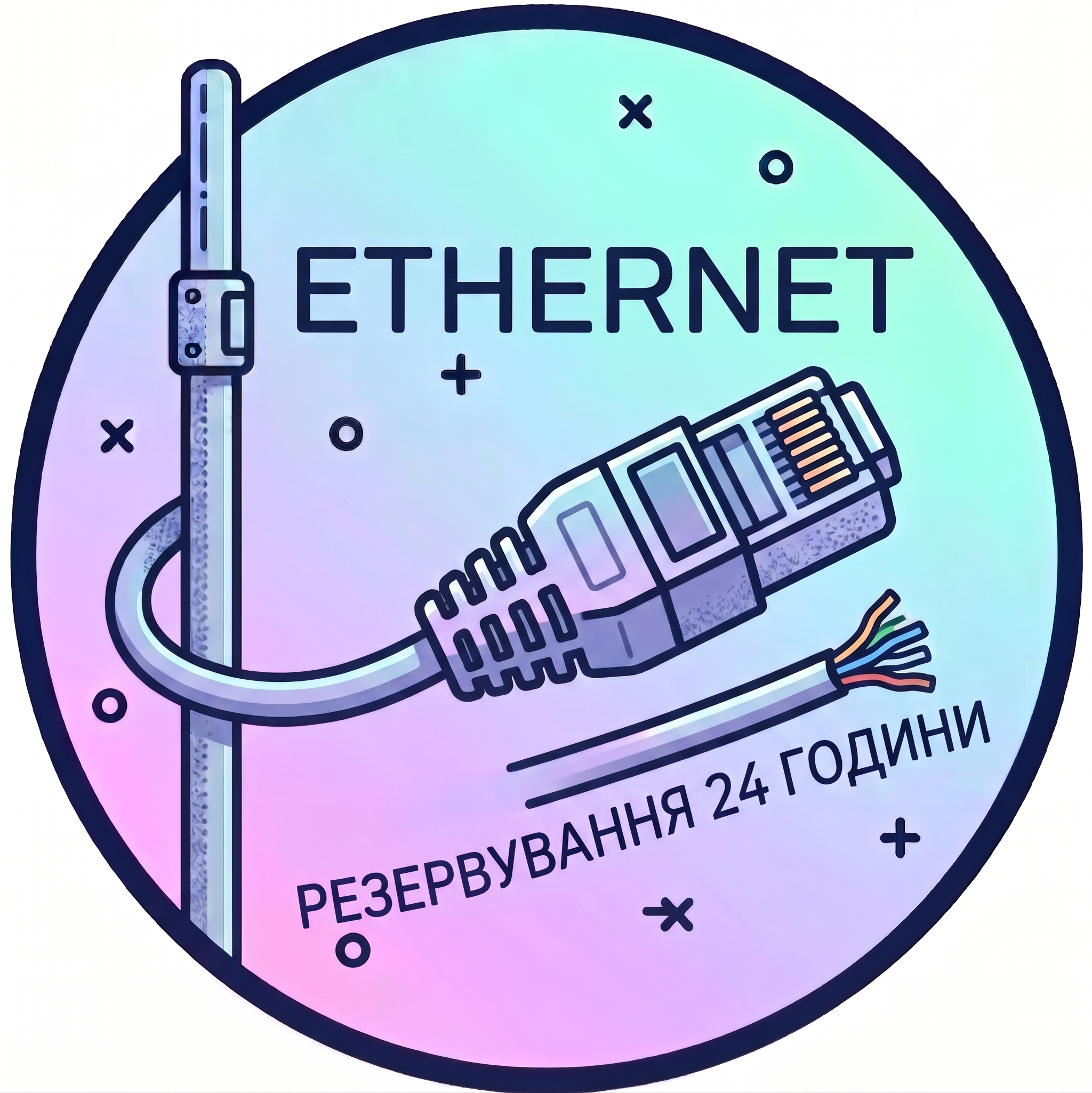 Шукаєте якісний та доступний інтернет у Києві? КОЛО.ТБ пропонує підключення інтернету за технологією Ethernet, яка гарантує стабільне та надійне з'єднання. Завдяки сучасній інфраструктурі та новітнім технологіям КОЛО.ТБ пропонує високошвидкісний інтернет, який не підведе вас у найвідповідальніший момент. Ви можете обрати тариф з оптимальною швидкістю та пакетом послуг, який відповідатиме вашим потребам.






Батьківський контроль: перелік додатків для обмеження доступу дитини до інтернету
Батьківський контроль: перелік додатків для обмеження доступу дитини до інтернету
Батьківський контроль: перелік додатків для обмеження доступу дитини до інтернету
Батьківський контроль допомагає обмежити час користування телефоном, заблокувати сайти для дітей і відфільтрувати небажаний контент. Універсального рішення немає: щось працює на телефоні, щось на роутері, щось на рівні DNS. Зібрали перевірені програми батьківського контролю для Android, iPhone та Windows і пояснюємо, як обрати свій варіант.
Якщо ви хочете обмежити доступ на рівні домашньої мережі, почніть з відеоінструкцій на YouTube-каналі КОЛО.ТБ. У них детально показано, як обмежити доступ за часом або до певних ресурсів на моделях роутерів, які були або є в нас у продажу.
Три рівні батьківського контролю
- На пристрої. Додаток батьківського контролю на телефоні чи планшеті дитини: екранний час, блокування додатків, фільтр сайтів. Працює і вдома, і поза домом.
- На роутері. Обмеження Wi-Fi для дітей для всіх пристроїв у домашній мережі: розклад доступу до інтернету, блокування сайтів. Не діє на мобільний інтернет.
- Через DNS. Сімейні DNS-сервери фільтрують сайти для дорослих і шкідливі ресурси на рівні всієї мережі або окремого пристрою.
Найнадійніше поєднувати рівні: додаток на телефоні дитини плюс батьківський контроль на роутері.
Google Family Link — батьківський контроль Android
Безкоштовний додаток від Google для керування Android-пристроями та Chromebook дитини. Батьки можуть встановити Family Link на свій Android або iPhone.
Можливості:
- щоденні ліміти екранного часу та режим сну;
- ліміти на окремі додатки й необмежений час для навчальних;
- схвалення нових додатків із Google Play;
- блокування небажаних сайтів у Chrome;
- місцезнаходження пристрою та віддалене блокування.
Важливо: попри відомий бренд, у Family Link є вразливості. Технічно підковані діти знаходять способи обійти обмеження, а оновлення додатків, зокрема з новими дозволами, встановлюються без схвалення батьків. Тому список додатків варто регулярно переглядати, а Family Link краще поєднувати з контролем на роутері або одним зі сторонніх сервісів нижче.
Apple Screen Time — батьківський контроль iPhone
Функція «Екранний час» вбудована в iOS, iPadOS і macOS, окремо встановлювати нічого не треба. Найзручніше налаштовувати через «Сімейний доступ» з iPhone батьків.
- Режим спокою — розклад, коли доступні лише дозволені додатки;
- Ліміти додатків — час для категорій чи окремих програм;
- Обмеження контенту й приватності — фільтр сайтів у Safari, заборона покупок, вікові рейтинги;
- Ліміти спілкування — з ким дитина може переписуватися й телефонувати.
Microsoft Family Safety — для Windows і Xbox
Підходить, якщо дитина користується комп’ютером на Windows або Xbox. Дозволяє обмежувати екранний час на пристроях, фільтрувати сайти в браузері Edge, блокувати ігри й додатки за віковим рейтингом та отримувати звіти про активність.
Сторонні програми батьківського контролю
Платні сервіси зазвичай складніше обійти, ніж вбудовані інструменти, і вони дають ширший моніторинг: соцмережі, месенджери, місцезнаходження, детальні звіти. Більшість працює за підпискою.
Для телефонів і комп’ютерів (Windows, macOS, Android, iOS):
- Qustodio — моніторинг активності в мережі та додатках, ігор, YouTube і соцмереж, потужна фільтрація контенту, розклад роботи пристрою, місцезнаходження членів родини. Базова версія безкоштовна з обмеженнями.
- Net Nanny — чутливий фільтр інтернет-вмісту, менеджер екранного часу, сповіщення й звіти, зручне керування пристроями родини та відстеження місцезнаходження.
- Bark — моніторинг повідомлень і соцмереж на десятках популярних платформ та перевірка пошти на шкідливий вміст. Одна підписка покриває необмежену кількість дитячих пристроїв.
- Mobicip — миттєве блокування пристрою дитини, відстеження місцезнаходження й детальні звіти про користування.
- WebWatcher — швидко встановлюється, відстежує листування в соцмережах і місцезнаходження.
- Norton Family — контроль активності дитини в інтернеті, фільтрація контенту, звіти про пошукові запити.
Для комп’ютерів:
- SentryPC (Windows, macOS) — розширена фільтрація контенту, гнучкий розклад роботи пристрою та дуже детальні журнали активності.
- Surfblocker (лише Windows) — один із найпростіших сервісів для фільтрації контенту, дозволяє захистити доступ до інтернету паролем. Купується одноразово.
- REFOG (Windows, macOS) — детальний моніторинг повідомлень, дзвінків і дій у соцмережах, запис набраного на клавіатурі тексту. Це інструмент повного стеження, тож для підлітків він може зруйнувати довіру — використовуйте його лише за серйозних причин.
YouTube Kids — окремий застосунок із дитячим контентом і налаштуванням вікової категорії. Корисний доповненням, але не замінює повноцінний батьківський контроль.
Батьківський контроль на роутері та через DNS
Батьківський контроль на роутері обмежує інтернет для всіх пристроїв дитини одразу, включно з ноутбуком, приставкою й смарт-ТВ. Більшість сучасних роутерів підтримують профілі, розклад доступу до інтернету й блокування сайтів. Покрокові інструкції — у статті як налаштувати батьківський контроль на роутері.
Якщо зручніше дивитися, ніж читати, скористайтеся плейлістом КОЛО.ТБ на YouTube «Налаштування батьківського контролю на обладнанні». Це 5 відеоінструкцій для моделей роутерів, які були або є в продажу в КОЛО.ТБ: як обмежити доступ за часом або до певних сайтів.
Простий спосіб фільтрації контенту для дітей без додатків — сімейні DNS-сервери. Їх прописують у налаштуваннях роутера або пристрою:
- Cloudflare for Families: 1.1.1.3 і 1.0.0.3 — блокують шкідливі сайти та контент для дорослих;
- OpenDNS FamilyShield: 208.67.222.123 і 208.67.220.123 — блокують сайти для дорослих.
Порівняння способів батьківського контролю
| Рішення | Платформи | Вартість | Найкраще для |
|---|---|---|---|
| Google Family Link | Android, Chromebook | Безкоштовно | Телефон дитини на Android |
| Apple Screen Time | iPhone, iPad, Mac | Безкоштовно | Пристрої Apple |
| Microsoft Family Safety | Windows, Xbox | Безкоштовно | Комп’ютер та ігрова консоль |
| Qustodio, Net Nanny, Mobicip, Norton Family | Windows, macOS, Android, iOS | Підписка | Змішані пристрої в родині, фільтр і ліміти часу |
| Bark, WebWatcher | Windows, macOS, Android, iOS | Підписка | Моніторинг соцмереж і листування |
| SentryPC, Surfblocker, REFOG | Windows, macOS (Surfblocker — лише Windows) | Підписка або разова покупка | Контроль комп’ютера дитини |
| Роутер | Усі пристрої в Wi-Fi | Безкоштовно | Розклад Wi-Fi для всієї родини |
| Сімейний DNS | Будь-які | Безкоштовно | Базовий фільтр небажаного контенту |
Як обрати батьківський контроль за віком дитини
- До 9 років — суворий фільтр контенту, схвалення кожного додатка, короткі ліміти екранного часу.
- 9–13 років — ліміти на розважальні додатки, розклад доступу до інтернету на ніч і під час уроків.
- 13+ — м’якші обмеження, домовленості замість заборон, базовий фільтр сайтів для безпеки дітей онлайн.
Типові помилки
- Обмежують лише Wi-Fi. З мобільним інтернетом дитина обходить роутер, тож потрібен ще й додаток на телефоні.
- Не ставлять пароль на налаштування. Дитина може вимкнути контроль або змінити DNS.
- Встановлюють контроль таємно. Чесна розмова про правила працює краще, ніж спроби дитини обійти обмеження.
- Не переглядають налаштування. З віком дитини правила варто оновлювати.
Часті запитання
Як встановити батьківський контроль на телефон дитини?
Для Android встановіть Google Family Link на свій телефон і додайте обліковий запис дитини. Для iPhone увімкніть «Екранний час» у налаштуваннях через «Сімейний доступ».
Де подивитися відеоінструкції з налаштування батьківського контролю?
У плейлісті КОЛО.ТБ на YouTube «Налаштування батьківського контролю на обладнанні» зібрані покрокові відео для роутерів, які були або є в продажу в КОЛО.ТБ.
Як заблокувати сайти для дітей без додатків?
Пропишіть сімейні DNS-сервери в налаштуваннях роутера або скористайтеся функцією блокування сайтів у його вебінтерфейсі.
Чи можна обмежити інтернет для дитини лише на певний час?
Так. Розклад доступу до інтернету є в Family Link, «Екранному часі» та в батьківському контролі більшості роутерів.
Чи бачить дитина, що встановлено батьківський контроль?
Так, Family Link та «Екранний час» повідомляють дитину про нагляд. Це зроблено навмисно, щоб контроль був прозорим.
Безпечний інтернет для дітей разом із КОЛО.ТБ
Батьківський контроль на роутері — найпростіший спосіб обмежити інтернет для всіх пристроїв дитини одразу. Якщо ваш роутер не підтримує профілі та розклад, у магазині КОЛО.ТБ можна обрати сучасну модель, а при підключенні майстер допоможе з базовими налаштуваннями домашньої мережі. Налаштувати батьківський контроль самостійно допоможуть відеоінструкції на YouTube-каналі КОЛО.ТБ.


- FAQ
- Статті
FAQ
Як заживити Wi-Fi роутер від ДБЖ?
Як заживити Wi-Fi роутер від ДБЖ: 4 способи, розрахунок і типові помилки Під час відключень інтернет зазвичай зн...
Заміна POE-інжектора 48в на 12в
Заміна PoE-інжектора 48 В на 12 В: як заживити інтернет під час відключення світла Якщо ваше обладнання отримує ...
VPN service
VPN: що це, навіщо потрібен та як вибрати VPN-сервіс Кав'ярня, готель, аеропорт; щоразу, коли ви підключаєтеся д...
Чи встановлюєте ви джерело безперебійного живлення та акумулятори на своє обладнання?
Так! Ми використовуємо сучасні рішення для резервування системи живлення. Зокрема, потужні літієві акумулятори LiFePo4...
Чи підключаєте ви PON або оптику? Що таке GPON-інтернет і як підключити оптику в квартиру
Чи підключаєте ви PON або оптику? Що таке GPON-інтернет і як підключити оптику в квартиру Так, КОЛО.ТБ підключає PO...
Як підключити інтернет кабелем до ПК: напряму та через роутер
Як підключити інтернет кабелем до ПК: напряму та через роутер Дротове підключення інтернету дає стабільнішу швид...
Інтернет без світла: як працює резервне живлення та скільки протримається зв’язок
Інтернет без світла: як працює резервне живлення та скільки протримається зв’язок Чи працює інтернет без с...
Батьківський контроль: перелік додатків для обмеження доступу дитини до інтернету
Батьківський контроль: перелік додатків для обмеження доступу дитини до інтернету Батьківський контроль допомагає о...
Батьківський контроль на роутері: відеоінструкції з налаштування Wi-Fi роутерів TP-Link, Tenda, Huawei та ASUS
Батьківський контроль на роутері: відеоінструкції з налаштування Wi-Fi роутерів TP-Link, Tenda, Huawei та ASUS Бать...
Відеоінструкції з базового налаштування Wi-Fi роутерів
Ми підготували для вас детальні інструкції, які допоможуть швидко та зручно налаштувати доступ до інтернету, а також ...
Що робити, якщо зник інтернет?
У цьому відео ми розповімо, що робити, якщо у вас раптово зник інтернет. Інколи можна відновити сигнал та знайти ріше...
Як відновити/змінити пароль на Wi-Fi роутері
На цій сторінці ви знайдете детальні відеоінструкції, які допоможуть вам легко змінити пароль на вашому Wi-Fi роутері...
Чому в мене в будинку є живлення, а ваш інтернет не працює?
Можлива ситуація, що у вашому будинку декілька фаз і квартири підключені до однієї фази, яка зараз працює, а провайдер...
Чому в моїх сусідів інтернет працює, а у мене ні?
Якщо у ваших сусідів теж Коло.ТБ В рамках одного підїзду/квартири абоненти можуть бути підключені до різних комутат...
Чи буде в мене працювати інтернет якщо я поставлю акумулятор в себе в квартирі?
Теоретично так, доки наше обладнання в будинку живиться від акумулятора, чи блоків безперебійного живлення у вас буде ...
Який треба купити акумулятор, щоб з ним інтернет міг працювати більше 25 годин?
Можливість встановити акумулятори надані абонентами необхідно перевіряти індивідуально. В даному випадку прохання звер...
Чому світло вже з’явилось, а інтернету ще немає?
Причиною може бути відсутність сигналу загалом на будинок, через те що якийсь із вузлів до вашого будинку досі без жив...
Коли з'явиться Інтернет після того, як з'явилося світло?
Якщо всі базові майданчики в ланцюжку до під'їзду абонента в момент включення світла теж запрацювали, то інтернет з'яв...
Чи можливо підключитись раніше, якщо з нашого будинку одразу готові підключитись багато людей?
Такі запити розглядаються індивідуально. Якщо у вас є груповий запит на підключення. Прохання сформувати це у вигляді ...
Чи можливо забезпечити безперебійність, якщо ми готові всім будинком купити АКБ/свічі?
Така можливість є. Нам потрібен запит від ініціативної групи, з приводи вашої адреси і готовності закупівлі потрібн...
У нас в будинку є генератор. Чи можете ви під’єднати до нього своє обладнання?
Так, це можливо, за допомогою певного пристрою AВР, налаштувати схему, щоб живлення нашого обладнання автоматично пере...
У нас в будинку є фаза, яку ніколи не виключають. Чи можна на неї переключити обладнання?
Так. Такі заявки ми теж опрацьовуємо. Але немає 100% гарантії, що на цій фазі постійно буде живлення, з практики інших...
Який в черзі мій будинок на заміну АКБ?
Саме номер в черзі на модернізацію, мабуть, ніякої корисної інформації вам не надасть. А от орієнтовний термін виконан...
Чи є план модернізації за конкретними адресами (коли буде заміна/встановлення АКБ саме в моєму будинку)
У нас є певна черговість враховуючи топологію мережі, а також звернення ініціативних груп мешканців будинків. Якщо ...
Чи можна перенести ваше обладнання в наш будинок, бо у нас рідше відбуваються відключення?
Теоретично, так. Але це також комплексне питання, яке потребує дослідження, тому, будь ласка, формуйте консолідоване з...
Чому, переставляючи кабель інтернету з роутера в комп’ютер, інтернет не працює?
Наш сервер віддає налаштування новому пристрою в мережі протягом 15 хвилин. Щоб успішно підключитись, у вашому ПК має ...
Де саме стоїть вузлове обладнання?
Вузлове обладнання може стояти як у вашому будинку, так і в сусідньому, чи десь в іншому районі. Таких майданчиків біл...
Можна виконати термінове підключення?
Така, майстер може виконати підключення у свій неробочий час, тому тарифікація відрізняється від регулярної. Термін...
Статті

Інтернет 2400 Мбіт для бізнесу: надійний зв'язок у Києві
Інтернет 2400 Мбіт для бізнесу в Києві перестає бути розкішшю і стає базовою вимогою. Касові термінали, CRM, онлайн-п...
Що таке системи безпеки Ajax і як вони працюють
Системи безпеки Ajax — це комплексне рішення для охорони приватної квартири, яке об'єднує бездротові датчики, це...
Швидкісний інтернет для дому: що впливає на вибір провайдера
Швидкісний інтернет для дому в Києві перестав бути розкішшю і перетворився на базову потребу, як електрика чи вода. По...
Стабільний інтернет для онлайн бізнесу: що насправді вирішує
Стабільний інтернет для онлайн бізнесу, це не просто висока швидкість, а здатність з'єднання залишатися робочим тод...
Як налаштувати відеоспостереження через інтернет: покроково
Налаштування відеоспостереження через інтернет починається з вибору способу підключення. Від цього залежить стабільніст...