



 Це пакет додаткових можливостей для наших абонентів. Не замість інтернету. Не замість сервісу. А як розширення - для тих, кому важливі додатковий комфорт, корисні сервіси та розширені бонуси в одному місці. KOLO.SMART - не про розкіш, а про повагу до свого часу та спокою. Це коли технології працюють непомітно, а проблеми вирішуються ще до того, як ти їх відчув. Ми об’єднали розваги, безпеку та сервіс у єдину систему, щоб ти не збирав свій комфорт по частинах. Це раціональний вибір того, хто хоче отримувати все й одразу, не переплачуючи за кожну дрібницю та маючи впевненість що йому є на кого покластись.
-
Інші послуги
 Стабільний зарезервований інтернет для онлайн-кас, терміналів, CRM-систем, інтернет-банкінгу та відвідувачів. Ваші бізнес-процеси не зупиняться у найважливіший момент. Інтернет, телебачення, відеоспостереження. Системи безпеки AJAX: від проникнень, пожежі та затоплення. Все для того, щоб ваш бізнес був під надійним захистом та повним контролем. Обирайте зрозумілий тариф без прихованих платежів та будьте впевнені в оперативній допомозі нашої підтримки.
 Підземний паркінг — зручне місце для зберігання авто, але часто без постійного нагляду. Ми пропонуємо сучасне рішення: відеоспостереження, яке працює цілодобово.
Доступ до камери зі смартфона чи комп’ютера, архів відео на кілька днів, висока якість зображення навіть при слабкому освітленні.
Слідкуйте за своїм авто в реальному часі, отримуйте сповіщення та відчувайте спокій, знаючи, що ваше майно під контролем.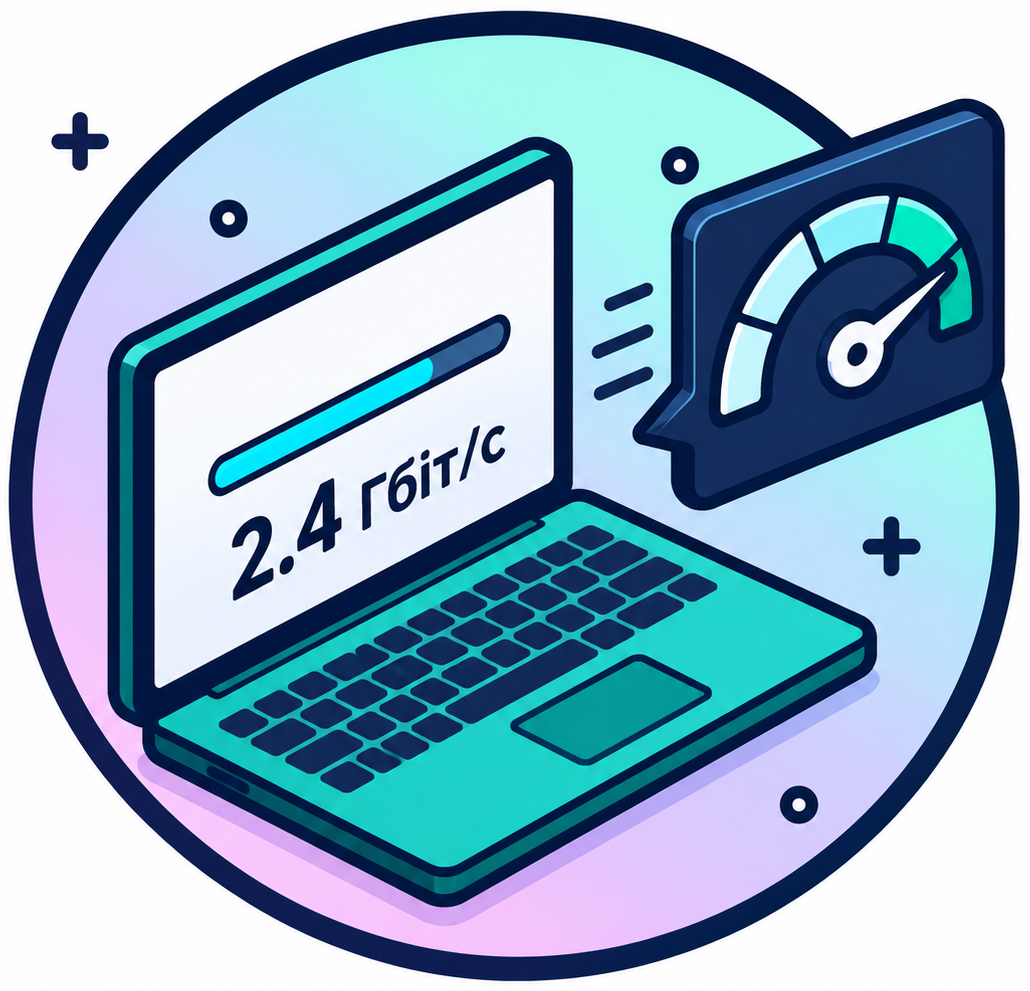 2,4 Гбіт/с – надпотужний інтернет для найвимогливіших!
Завантажуй гігантські файли за секунди, грай у топові онлайн-ігри без лагів, дивись 8K-відео на кількох пристроях одночасно. Ідеальне рішення для великих родин, стрімерів, геймерів і професіоналів. Максимальна швидкість, стабільність і свобода дій – інтернет, який випереджає час! MEGOGO — це провайдер розваг, у якого завжди є чим вас потішити. Це як ніби ви купили собі все телебачення одразу, а з ним у пакеті йшли ще й кінотеатри, ігри, книжки та подкасти. Величезна бібліотека, де є все потрібне під будь-який настрій: фільми, канали, шоу, футбол, мультики — дивіться досхочу! Адже, будьмо щирі, у світі не так багато речей, приємніших за старий добрий диван, гарне шоу та щось смачненьке.
 Trinity — національний онлайн-кінотеатр із доступом до українського національного та преміального HD-телебачення, а також рейтингових світових кінохітів. На платформі представлені національні, та міжнародні телеканали, а також кінозал із рейтинговими фільмами, прем’єрами та мультфільмами. Крім цього, зібрана бібліотека із кращими світовими серіалами
 Ajax створює охоронні системи, які допомагають людям не турбуватися про те, що грабіжники, раптова пожежа або затоплення завдадуть шкоди житлу або здоров’ю. Ajax розумна, надійна і блискавична. Вона реагує тільки на реальні небезпеки, а не на помилкові тривоги. Якщо щось трапиться, вона миттєво повідомить вас і допоможе запобігти серйозним проблемам
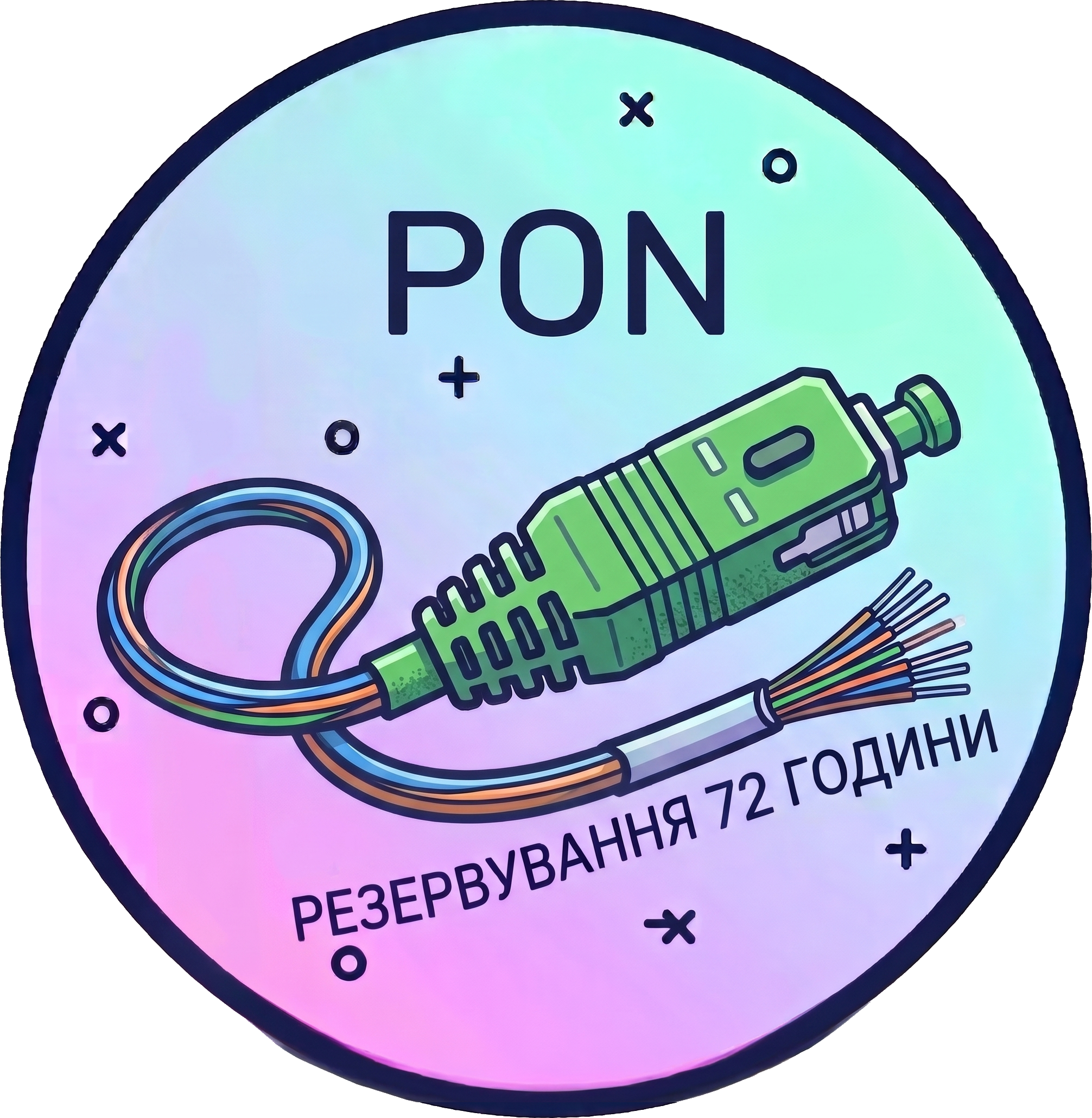 Шукаєте швидкий та надійний інтернет для своєї квартири? Оптичний Інтернет GPON – це те, що вам потрібно! Cучасна технологія підключення інтернету, через оптичні кабелі, швидкість до 1 Гбіт/с. Завантажте фільми та серіали за лічені секунди, грайте в онлайн-ігри без лагів, спілкуйтеся з друзями та рідними по відеодзвінках без перешкод. Навіть при відключенні електроенергії ви зможете користуватися інтернетом, якщо у вас є джерело безперебійного живлення.
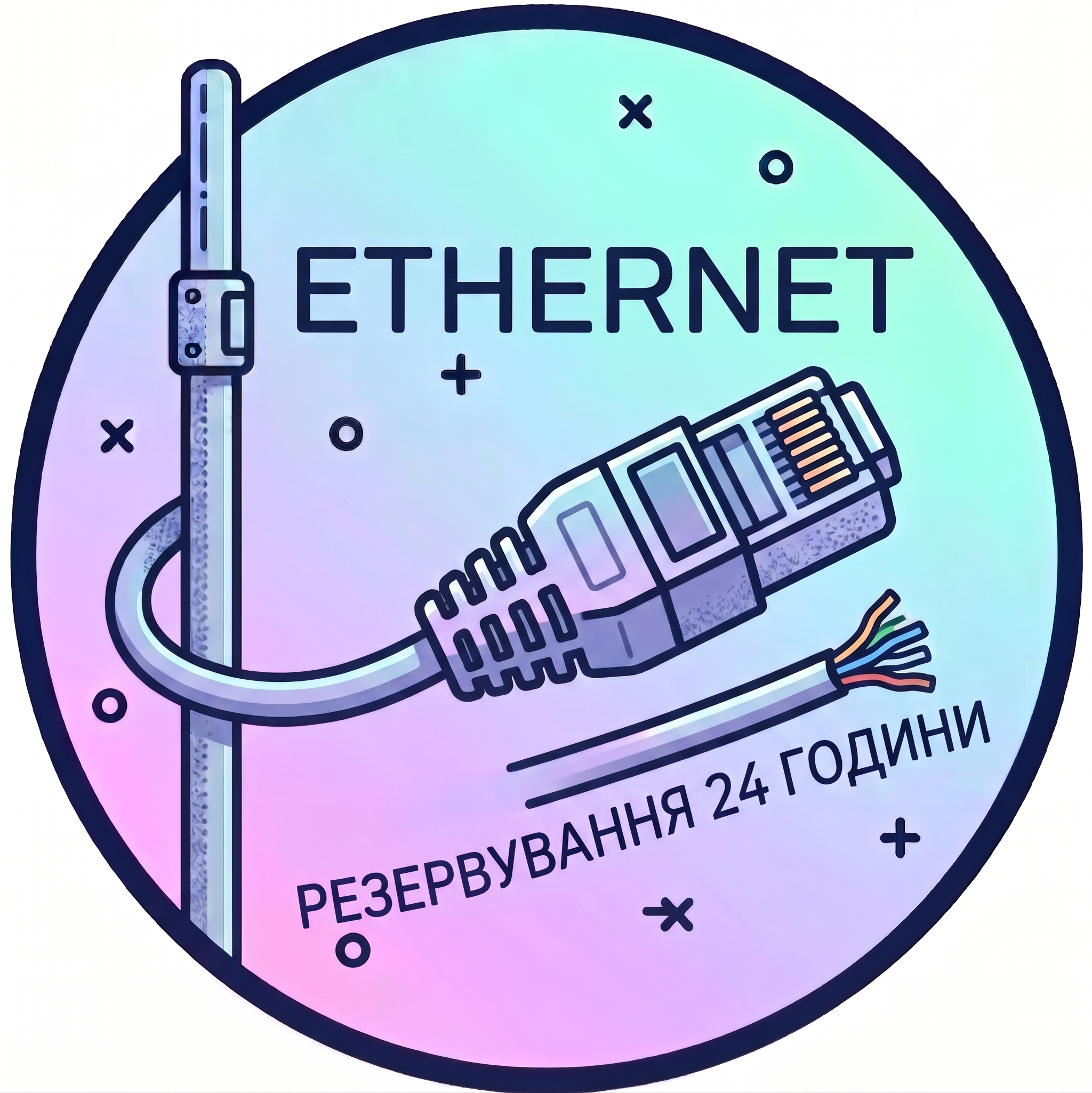 Шукаєте якісний та доступний інтернет у Києві? КОЛО.ТБ пропонує підключення інтернету за технологією Ethernet, яка гарантує стабільне та надійне з'єднання. Завдяки сучасній інфраструктурі та новітнім технологіям КОЛО.ТБ пропонує високошвидкісний інтернет, який не підведе вас у найвідповідальніший момент. Ви можете обрати тариф з оптимальною швидкістю та пакетом послуг, який відповідатиме вашим потребам.






Як змінити пароль на Wi-Fi-роутері: інструкція для телефона і комп’ютера
Як змінити пароль на Wi-Fi-роутері: інструкція для телефона і комп’ютера
Як змінити пароль на Wi-Fi-роутері: інструкція для телефона і комп’ютера
Змінити пароль Wi-Fi варто, якщо до мережі підключилися сторонні, швидкість помітно впала або ви досі користуєтеся заводським паролем з наклейки. Процедура займає 5 хвилин і однакова за логікою для більшості роутерів: зайти в панель адміністратора, знайти розділ бездротової мережі, задати новий ключ. Розбираємо, як змінити пароль від вайфаю з телефона чи комп’ютера, як дізнатися поточний пароль і що робити, якщо в налаштування не вдається зайти.
Як зайти в налаштування роутера
Панель адміністратора роутера відкривається через звичайний браузер. Пристрій має бути підключений до мережі цього роутера — по Wi-Fi або кабелю.
- Відкрийте браузер і введіть в адресному рядку адресу роутера. Найпоширеніші — 192.168.0.1 та 192.168.1.1.
- Введіть логін і пароль для входу в роутер. Заводські дані вказані на наклейці на дні корпусу (часто admin/admin), але в нових моделях пароль адміністратора задається під час першого налаштування.
- Після входу ви потрапите в панель керування.
Не плутайте два паролі: пароль адміністратора відкриває налаштування роутера, а пароль Wi-Fi потрібен для підключення пристроїв до мережі. Це різні ключі, і бажано, щоб вони не збігалися.
| Виробник | IP-адреса | Альтернативна адреса |
|---|---|---|
| TP-Link | 192.168.0.1 або 192.168.1.1 | tplinkwifi.net |
| ASUS | 192.168.1.1 | router.asus.com |
| Keenetic | 192.168.1.1 | my.keenetic.net |
| Mercusys | 192.168.1.1 | mwlogin.net |
| Xiaomi | 192.168.31.1 | miwifi.com |
| Huawei (ONU з Wi-Fi) | 192.168.100.1 | — |
Адреса може відрізнятися залежно від моделі та прошивки. Точне значення завжди вказане на наклейці роутера.
Відеоінструкції: як змінити пароль на роутерах різних моделей
Інтерфейс панелі адміністратора відрізняється в різних виробників, тому ми записали серію відео з відновлення паролю на обладнанні. У кожному ролику покроково показано, як увійти в налаштування, знайти розділ безпеки та задати новий пароль мережі. Перемикати відео можна через меню плейлиста в правому верхньому куті плеєра.
Усі відео серії також доступні в плейлисті КОЛО.ТБ на YouTube. Якщо вашої моделі там немає, скористайтеся загальною інструкцією нижче — логіка налаштування в більшості роутерів однакова.
Як змінити пароль роутера з комп’ютера
- Зайдіть у панель адміністратора за адресою з наклейки.
- Відкрийте розділ «Бездротовий режим» (Wireless, Wi-Fi, «Бездротова мережа»).
- Перейдіть у підрозділ «Захист» або «Безпека».
- Оберіть тип шифрування WPA2-PSK або WPA3, якщо його підтримують ваші пристрої.
- У полі «Пароль» (Password, PSK, «Ключ мережі») введіть новий пароль.
- Натисніть «Зберегти». Роутер може перезавантажитися.
Якщо роутер дводіапазонний, перевірте пароль для мереж 2,4 ГГц і 5 ГГц — у деяких моделях вони задаються окремо.
Як змінити пароль Wi-Fi з телефона
Є два способи:
- Через браузер. Підключіться до Wi-Fi роутера, відкрийте браузер і введіть адресу 192.168.0.1 або 192.168.1.1. Далі — ті самі кроки, що й на комп’ютері. Якщо інтерфейс дрібний, переверніть телефон горизонтально.
- Через фірмовий застосунок. Більшість виробників мають мобільні програми для керування роутером: TP-Link Tether, ASUS Router, Keenetic, Mi WiFi. Зміна пароля зазвичай знаходиться в розділі «Бездротова мережа» або «Налаштування Wi-Fi».
Як змінити назву мережі Wi-Fi
Назва мережі (SSID) змінюється в тому ж розділі «Бездротовий режим», у полі «Ім’я мережі». Не вказуйте в назві номер квартири, прізвище чи модель роутера — це зайва інформація для сторонніх. Після зміни SSID усі пристрої доведеться підключити заново.
Як дізнатися пароль від Wi-Fi
Якщо ви забули пароль, але один із пристроїв уже підключений до мережі, подивитися збережений пароль Wi-Fi можна без входу в роутер:
- Windows 11: Параметри → Мережа й Інтернет → Wi-Fi → властивості вашої мережі → «Переглянути ключ безпеки Wi-Fi». Інший спосіб — команда
netsh wlan show profile name="Назва_мережі" key=clearу командному рядку, пароль буде в полі «Вміст ключа». - Android 10 і новіші: Налаштування → Wi-Fi → ваша мережа → «Поділитися». З’явиться QR-код, а під ним на більшості смартфонів — пароль текстом.
- iPhone з iOS 16 і новіше: Параметри → Wi-Fi → значок (i) біля мережі → «Пароль», підтвердьте Face ID або кодом.
- macOS: Системні параметри → Wi-Fi → «Деталі» біля мережі → «Копіювати пароль».
- У панелі роутера: поточний пароль відображається в розділі «Бездротовий режим» → «Захист».
Як відновити пароль Wi-Fi, якщо його ніде не знайти
Якщо пароль ніхто не змінював після встановлення, він вказаний на наклейці роутера (поле Wireless Password, PIN або Wi-Fi Key). Якщо пароль змінювали і жоден пристрій не підключений до мережі, підключіться до роутера кабелем, зайдіть у налаштування і задайте новий пароль. Крайній варіант — скидання до заводських налаштувань.
Який пароль встановити на Wi-Fi
- довжина — від 12 символів;
- великі й малі літери, цифри, спецсимволи;
- без дат народження, номерів телефонів, назви вулиці та послідовностей на кшталт 12345678 чи qwerty;
- пароль Wi-Fi не повинен збігатися з паролем адміністратора роутера.
Зручний варіант — фраза з кількох не пов’язаних слів латиницею з цифрами: її легко запам’ятати і складно підібрати.
Як підключити пристрої після зміни пароля
Після збереження нового пароля всі пристрої відключаться від мережі. На кожному з них:
- Відкрийте список Wi-Fi-мереж.
- Оберіть свою мережу та натисніть «Забути» (якщо пристрій не запитує пароль сам).
- Підключіться знову та введіть новий пароль.
Не забудьте про телевізор, приставку, розумні колонки, камери та інші пристрої — їх теж доведеться перепідключити.
Як відключити сторонніх користувачів від Wi-Fi
- Перегляньте список підключених пристроїв у розділі «Клієнти», «Список пристроїв» або DHCP.
- Знайдіть незнайомі пристрої та заблокуйте їх (функція доступна в більшості роутерів).
- Змініть пароль Wi-Fi — це відключить усіх, хто знав старий.
- Вимкніть WPS: через цю функцію підключитися можна без пароля.
Як захистити домашню мережу Wi-Fi
- Змініть пароль адміністратора на власний, якщо досі використовується заводський.
- Використовуйте WPA2 або WPA3. Застарілі WEP і WPA зламуються за лічені хвилини.
- Вимкніть WPS і віддалене керування роутером, якщо ними не користуєтеся.
- Оновлюйте прошивку — оновлення закривають вразливості.
- Створіть гостьову мережу для гостей і розумних пристроїв, щоб вони не мали доступу до ваших комп’ютерів.
Як скинути налаштування роутера до заводських
Скидання знадобиться, якщо ви забули пароль адміністратора і не можете зайти в налаштування.
- Знайдіть на корпусі кнопку Reset — зазвичай вона втоплена в отвір.
- Натисніть її скріпкою та утримуйте 10–15 секунд при ввімкненому роутері, поки не заблимають індикатори.
- Дочекайтеся перезавантаження: логін, пароль і назва мережі повернуться до заводських із наклейки.
Важливо: після скидання стираються всі налаштування, зокрема параметри підключення до інтернету. Перед скиданням уточніть у технічній підтримці провайдера, чи потрібні спеціальні дані для налаштування, або попросіть допомогти віддалено.
Що робити, якщо не вдається зайти в налаштування роутера
- Перевірте підключення. Пристрій має бути підключений саме до цього роутера, а не до мобільного інтернету чи сусідньої мережі.
- Дізнайтеся точну адресу. У Windows відкрийте командний рядок і введіть
ipconfig: адреса роутера вказана в рядку «Основний шлюз». - Спробуйте інший браузер або режим інкогніто, вимкніть VPN.
- Підключіться кабелем, якщо по Wi-Fi сторінка не відкривається.
- Не підходить пароль адміністратора — залишається скидання до заводських налаштувань.
Часті запитання
Як часто потрібно змінювати пароль Wi-Fi?
Обов’язкового графіка немає. Змінюйте пароль, якщо ділилися ним із великою кількістю людей, помітили сторонні пристрої або досі користуєтеся заводським.
Чи зміниться пароль, якщо перезавантажити роутер?
Ні. Звичайне перезавантаження зберігає всі налаштування. Пароль повертається до заводського лише після скидання кнопкою Reset.
Чи потрібно повідомляти провайдера про зміну пароля Wi-Fi?
Ні. Пароль Wi-Fi стосується лише вашої домашньої мережі й не впливає на підключення до провайдера.
Чому після зміни пароля телефон не підключається до Wi-Fi?
Пристрій намагається використати старий збережений пароль. Видаліть мережу кнопкою «Забути» і підключіться знову з новим паролем.
Допомога з налаштуванням від КОЛО.ТБ
Якщо самостійно змінити пароль не вдається або після скидання роутер не підключається до інтернету, звертайтеся в технічну підтримку КОЛО.ТБ — фахівці допоможуть налаштувати обладнання. Підібрати сучасний роутер із підтримкою WPA3 і діапазону 5 ГГц можна в магазині КОЛО.ТБ разом із підключенням.


- FAQ
- Статті
FAQ
Як заживити Wi-Fi роутер від ДБЖ?
Як заживити Wi-Fi роутер від ДБЖ: 4 способи, розрахунок і типові помилки Під час відключень інтернет зазвичай зн...
Заміна POE-інжектора 48в на 12в
Заміна PoE-інжектора 48 В на 12 В: як заживити інтернет під час відключення світла Якщо ваше обладнання отримує ...
VPN service
VPN: що це, навіщо потрібен та як вибрати VPN-сервіс Кав'ярня, готель, аеропорт; щоразу, коли ви підключаєтеся д...
Чи встановлюєте ви джерело безперебійного живлення та акумулятори на своє обладнання?
Так! Ми використовуємо сучасні рішення для резервування системи живлення. Зокрема, потужні літієві акумулятори LiFePo4...
Чи підключаєте ви PON або оптику? Що таке GPON-інтернет і як підключити оптику в квартиру
Чи підключаєте ви PON або оптику? Що таке GPON-інтернет і як підключити оптику в квартиру Так, КОЛО.ТБ підключає PO...
Як підключити інтернет кабелем до ПК: напряму та через роутер
Як підключити інтернет кабелем до ПК: напряму та через роутер Дротове підключення інтернету дає стабільнішу швид...
Інтернет без світла: як працює резервне живлення та скільки протримається зв’язок
Інтернет без світла: як працює резервне живлення та скільки протримається зв’язок Чи працює інтернет без с...
Батьківський контроль: перелік додатків для обмеження доступу дитини до інтернету
Батьківський контроль: перелік додатків для обмеження доступу дитини до інтернету Батьківський контроль допомагає о...
Батьківський контроль на роутері: відеоінструкції з налаштування Wi-Fi роутерів TP-Link, Tenda, Huawei та ASUS
Батьківський контроль на роутері: відеоінструкції з налаштування Wi-Fi роутерів TP-Link, Tenda, Huawei та ASUS Бать...
Відеоінструкції з базового налаштування Wi-Fi роутерів
Ми підготували для вас детальні інструкції, які допоможуть швидко та зручно налаштувати доступ до інтернету, а також ...
Зник інтернет: що робити і як відновити зв’язок за 5 кроків
Зник інтернет: що робити і як відновити зв’язок за 5 кроків Інтернет зникає з трьох груп причин: збій на одно...
Як змінити пароль на Wi-Fi-роутері: інструкція для телефона і комп’ютера
Як змінити пароль на Wi-Fi-роутері: інструкція для телефона і комп’ютера Змінити пароль Wi-Fi варто, якщо до ...
Чому є світло, але не працює інтернет: 6 причин і що робити
Чому є світло, але не працює інтернет: 6 причин і що робити Світло в квартирі є, роутер світиться, а сторінки не ві...
Чому в моїх сусідів інтернет працює, а у мене ні?
Якщо у ваших сусідів теж Коло.ТБ В рамках одного підїзду/квартири абоненти можуть бути підключені до різних комутат...
Чи буде в мене працювати інтернет якщо я поставлю акумулятор в себе в квартирі?
Теоретично так, доки наше обладнання в будинку живиться від акумулятора, чи блоків безперебійного живлення у вас буде ...
Який треба купити акумулятор, щоб з ним інтернет міг працювати більше 25 годин?
Можливість встановити акумулятори надані абонентами необхідно перевіряти індивідуально. В даному випадку прохання звер...
Чому світло вже з’явилось, а інтернету ще немає?
Причиною може бути відсутність сигналу загалом на будинок, через те що якийсь із вузлів до вашого будинку досі без жив...
Коли з'явиться Інтернет після того, як з'явилося світло?
Якщо всі базові майданчики в ланцюжку до під'їзду абонента в момент включення світла теж запрацювали, то інтернет з'яв...
Чи можливо підключитись раніше, якщо з нашого будинку одразу готові підключитись багато людей?
Такі запити розглядаються індивідуально. Якщо у вас є груповий запит на підключення. Прохання сформувати це у вигляді ...
Чи можливо забезпечити безперебійність, якщо ми готові всім будинком купити АКБ/свічі?
Така можливість є. Нам потрібен запит від ініціативної групи, з приводи вашої адреси і готовності закупівлі потрібн...
У нас в будинку є генератор. Чи можете ви під’єднати до нього своє обладнання?
Так, це можливо, за допомогою певного пристрою AВР, налаштувати схему, щоб живлення нашого обладнання автоматично пере...
У нас в будинку є фаза, яку ніколи не виключають. Чи можна на неї переключити обладнання?
Так. Такі заявки ми теж опрацьовуємо. Але немає 100% гарантії, що на цій фазі постійно буде живлення, з практики інших...
Який в черзі мій будинок на заміну АКБ?
Саме номер в черзі на модернізацію, мабуть, ніякої корисної інформації вам не надасть. А от орієнтовний термін виконан...
Чи є план модернізації за конкретними адресами (коли буде заміна/встановлення АКБ саме в моєму будинку)
У нас є певна черговість враховуючи топологію мережі, а також звернення ініціативних груп мешканців будинків. Якщо ...
Чи можна перенести ваше обладнання в наш будинок, бо у нас рідше відбуваються відключення?
Теоретично, так. Але це також комплексне питання, яке потребує дослідження, тому, будь ласка, формуйте консолідоване з...
Чому, переставляючи кабель інтернету з роутера в комп’ютер, інтернет не працює?
Наш сервер віддає налаштування новому пристрою в мережі протягом 15 хвилин. Щоб успішно підключитись, у вашому ПК має ...
Де саме стоїть вузлове обладнання?
Вузлове обладнання може стояти як у вашому будинку, так і в сусідньому, чи десь в іншому районі. Таких майданчиків біл...
Можна виконати термінове підключення?
Така, майстер може виконати підключення у свій неробочий час, тому тарифікація відрізняється від регулярної. Термін...
Статті

Інтернет 2400 Мбіт для бізнесу: надійний зв'язок у Києві
Інтернет 2400 Мбіт для бізнесу в Києві перестає бути розкішшю і стає базовою вимогою. Касові термінали, CRM, онлайн-п...
Що таке системи безпеки Ajax і як вони працюють
Системи безпеки Ajax — це комплексне рішення для охорони приватної квартири, яке об'єднує бездротові датчики, це...
Швидкий інтернет без прихованих платежів: що це означає на практиці
Швидкий інтернет без прихованих платежів означає, що заявлена в тарифі швидкість і заявлена в договорі ціна збігаються...
Швидкісний інтернет для дому: що впливає на вибір провайдера
Швидкісний інтернет для дому в Києві перестав бути розкішшю і перетворився на базову потребу, як електрика чи вода. По...
Що таке розумний дім з Ajax і як він працює
Що таке розумний дім з Ajax і як він працює Переваги розумного дому з Ajax починаються з того, що це інтегрована си...
Стабільний інтернет для онлайн бізнесу: що насправді вирішує
Стабільний інтернет для онлайн бізнесу, це не просто висока швидкість, а здатність з'єднання залишатися робочим тод...
Безперебійний інтернет для касових терміналів: як налаштувати
Чому безперебійний інтернет для касових терміналів є критичним для бізнесу Кожна година простою каси під час відклю...
Як налаштувати відеоспостереження через інтернет: покроково
Налаштування відеоспостереження через інтернет починається з вибору способу підключення. Від цього залежить стабільніст...