



 Це пакет додаткових можливостей для наших абонентів. Не замість інтернету. Не замість сервісу. А як розширення - для тих, кому важливі додатковий комфорт, корисні сервіси та розширені бонуси в одному місці. KOLO.SMART - не про розкіш, а про повагу до свого часу та спокою. Це коли технології працюють непомітно, а проблеми вирішуються ще до того, як ти їх відчув. Ми об’єднали розваги, безпеку та сервіс у єдину систему, щоб ти не збирав свій комфорт по частинах. Це раціональний вибір того, хто хоче отримувати все й одразу, не переплачуючи за кожну дрібницю та маючи впевненість що йому є на кого покластись.
-
Інші послуги
 Стабільний зарезервований інтернет для онлайн-кас, терміналів, CRM-систем, інтернет-банкінгу та відвідувачів. Ваші бізнес-процеси не зупиняться у найважливіший момент. Інтернет, телебачення, відеоспостереження. Системи безпеки AJAX: від проникнень, пожежі та затоплення. Все для того, щоб ваш бізнес був під надійним захистом та повним контролем. Обирайте зрозумілий тариф без прихованих платежів та будьте впевнені в оперативній допомозі нашої підтримки.
 Підземний паркінг — зручне місце для зберігання авто, але часто без постійного нагляду. Ми пропонуємо сучасне рішення: відеоспостереження, яке працює цілодобово.
Доступ до камери зі смартфона чи комп’ютера, архів відео на кілька днів, висока якість зображення навіть при слабкому освітленні.
Слідкуйте за своїм авто в реальному часі, отримуйте сповіщення та відчувайте спокій, знаючи, що ваше майно під контролем. 2,4 Гбіт/с – надпотужний інтернет для найвимогливіших!
Завантажуй гігантські файли за секунди, грай у топові онлайн-ігри без лагів, дивись 8K-відео на кількох пристроях одночасно. Ідеальне рішення для великих родин, стрімерів, геймерів і професіоналів. Максимальна швидкість, стабільність і свобода дій – інтернет, який випереджає час! MEGOGO — це провайдер розваг, у якого завжди є чим вас потішити. Це як ніби ви купили собі все телебачення одразу, а з ним у пакеті йшли ще й кінотеатри, ігри, книжки та подкасти. Величезна бібліотека, де є все потрібне під будь-який настрій: фільми, канали, шоу, футбол, мультики — дивіться досхочу! Адже, будьмо щирі, у світі не так багато речей, приємніших за старий добрий диван, гарне шоу та щось смачненьке.
 Trinity — національний онлайн-кінотеатр із доступом до українського національного та преміального HD-телебачення, а також рейтингових світових кінохітів. На платформі представлені національні, та міжнародні телеканали, а також кінозал із рейтинговими фільмами, прем’єрами та мультфільмами. Крім цього, зібрана бібліотека із кращими світовими серіалами
 Ajax створює охоронні системи, які допомагають людям не турбуватися про те, що грабіжники, раптова пожежа або затоплення завдадуть шкоди житлу або здоров’ю. Ajax розумна, надійна і блискавична. Вона реагує тільки на реальні небезпеки, а не на помилкові тривоги. Якщо щось трапиться, вона миттєво повідомить вас і допоможе запобігти серйозним проблемам
 Шукаєте швидкий та надійний інтернет для своєї квартири? Оптичний Інтернет GPON – це те, що вам потрібно! Cучасна технологія підключення інтернету, через оптичні кабелі, швидкість до 1 Гбіт/с. Завантажте фільми та серіали за лічені секунди, грайте в онлайн-ігри без лагів, спілкуйтеся з друзями та рідними по відеодзвінках без перешкод. Навіть при відключенні електроенергії ви зможете користуватися інтернетом, якщо у вас є джерело безперебійного живлення.
 Шукаєте якісний та доступний інтернет у Києві? КОЛО.ТБ пропонує підключення інтернету за технологією Ethernet, яка гарантує стабільне та надійне з'єднання. Завдяки сучасній інфраструктурі та новітнім технологіям КОЛО.ТБ пропонує високошвидкісний інтернет, який не підведе вас у найвідповідальніший момент. Ви можете обрати тариф з оптимальною швидкістю та пакетом послуг, який відповідатиме вашим потребам.






Як налаштувати відеоспостереження через інтернет: покроково
Як налаштувати відеоспостереження через інтернет: покроково
Налаштування відеоспостереження через інтернет починається з вибору способу підключення. Від цього залежить стабільність зображення, швидкість монтажу та те, наскільки просто ви зможете переглядати відео зі смартфона.
У цьому посібнику ми розберемо всі три способи покроково. Ви дізнаєтеся, як підключити камеру, налаштувати роутер і відкрити віддалений доступ без помилок.
Більшість проблем виникає не через камеру, а через мережу. Тому спершу визначте, який варіант підходить саме вам.
Wi-Fi, Ethernet чи PoE: що підійде саме вам
Кожен спосіб має свої межі застосування. Ось як їх порівняти:
| Спосіб | Швидкість монтажу | Стабільність | Коли обирати |
|---|---|---|---|
| Wi-Fi | Висока | Середня | Орендована квартира, мало камер |
| Ethernet | Середня | Висока | Постійне місце, 1-2 камери |
| PoE | Низька | Найвища | Офіс, магазин, багато камер |
Wi-Fi камера не потребує кабелю. Але сигнал слабшає через стіни та сусідські роутери.
Ethernet-кабель дає стабільне з'єднання. PoE додає ще й живлення камери по тому самому кабелю.
Як підключити камеру відеоспостереження до Wi-Fi
Підключення Wi-Fi камери займає 10-15 хвилин. Найнадійніший шлях, через мобільний застосунок виробника, а не через вебінтерфейс.
Ось покроковий порядок дій:
- Увімкніть камеру та зачекайте на звуковий сигнал готовності
- Відкрийте застосунок і створіть обліковий запис
- Натисніть «Додати пристрій» і виберіть модель
- Введіть логін і пароль вашої Wi-Fi мережі
- Дочекайтеся підтвердження з'єднання
Важливий момент: більшість Wi-Fi камер працюють лише в діапазоні 2,4 ГГц. Якщо ваш роутер транслює тільки 5 ГГц, камера мережу не побачить.
УвагаНе розміщуйте Wi-Fi камеру за металевими дверима або в бетонній ніші. Сигнал падає настільки, що передача відео уривається саме тоді, коли запис потрібен найбільше.
Підключення IP-камери до роутера через Ethernet-кабель
Дротове підключення дає найстабільніший результат. Кабель крученої пари йде від камери до роутера або комутатора.
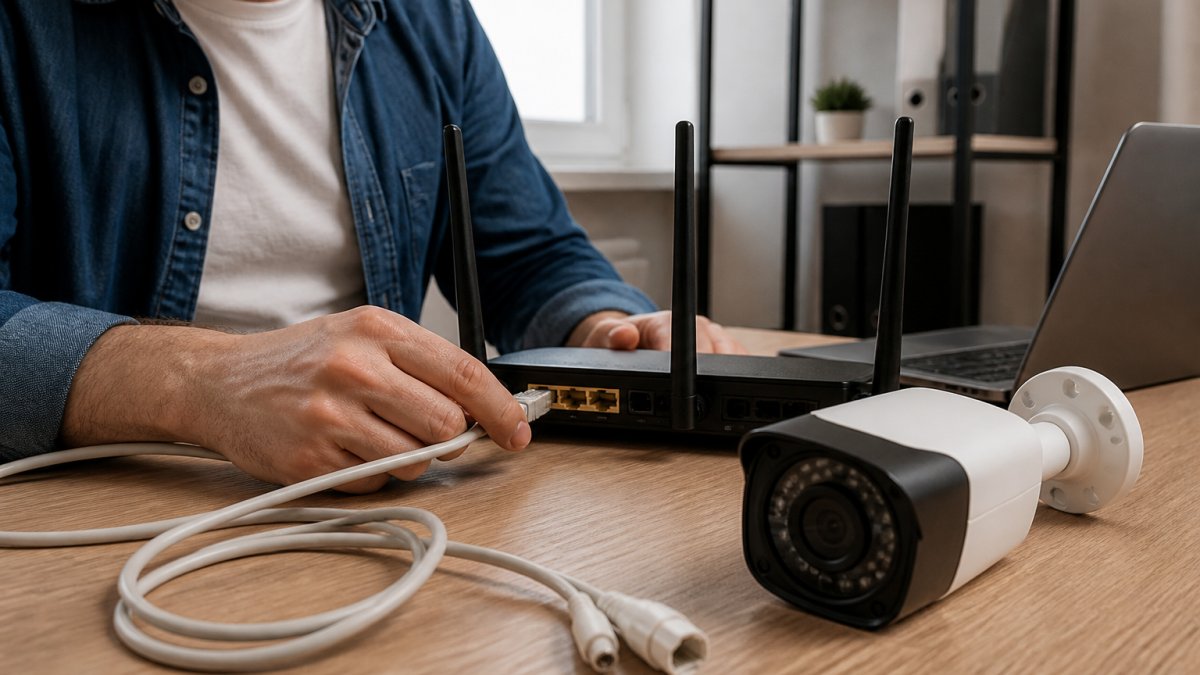
Порядок дій простий:
- З'єднайте камеру та роутер кабелем
- Подайте живлення на камеру
- Зачекайте близько хвилини на завантаження
- Знайдіть IP-адресу камери в панелі роутера
Якщо камера живиться через PoE, окремий блок живлення не потрібен. Достатньо PoE-інжектора або PoE-порту на комутаторі.
Пошук IP-адреси камери та вхід у вебінтерфейс
IP-адреса камери за замовчуванням зазвичай лежить у діапазоні 192.168.1.x. Точне значення вказано в інструкції або на наклейці корпусу.
Щоб її знайти:
- Відкрийте панель роутера в браузері
- Перейдіть до списку підключених пристроїв
- Знайдіть запис із назвою виробника камери
- Скопіюйте адресу в рядок браузера
Далі браузер попросить логін і пароль. Стандартні дані теж є на наклейці.
Як підключити камеру відеоспостереження до телефону
Мобільний застосунок виробника, найпростіший шлях до перегляду відео зі смартфона. Він підключається до камери через P2P або хмарний сервіс, тому не потребує налаштування портів чи білої IP-адреси.
Порядок такий:
- Завантажте застосунок виробника з офіційного магазину (App Store або Google Play)
- Створіть обліковий запис і підтвердіть електронну пошту
- Натисніть «Додати пристрій» і відскануйте QR-код з корпусу камери або введіть серійний номер вручну
- Введіть логін і пароль камери (ті самі, що й у вебінтерфейсі)
- Дочекайтеся, поки застосунок підтвердить з'єднання, і перевірте живий перегляд
Якщо камера не має власного застосунку, її можна додати до відеореєстратора або використати універсальний застосунок, який підтримує протокол ONVIF. Тоді перегляд іде через одну програму для всіх камер.
Сумісність застосунків і пристроїв
Різні виробники використовують різні застосунки, і не всі вони працюють однаково. Ось що варто врахувати:
- Застосунки для камер одного виробника зазвичай не бачать камери іншого
- Універсальні застосунки на кшталт ONVIF-сумісних клієнтів працюють із більшістю IP-камер, але можуть не підтримувати специфічні функції
- Деякі застосунки вимагають реєстрації облікового запису виробника, інші працюють лише в локальній мережі
- Старі версії застосунків можуть не підтримувати нові моделі камер
Порада ПрофіПеред покупкою камери перевірте, чи є застосунок виробника для вашої операційної системи та чи оновлювався він протягом останнього року. Закинутий застосунок, часта причина, чому камера не підключається до нового смартфона.
Що робити, якщо камера не з'являється в застосунку
Найчастіші причини: камера та телефон у різних мережах, застаріла прошивка або неправильний QR-код.
Спробуйте таке:
- Переконайтеся, що телефон і камера підключені до однієї Wi-Fi мережі
- Перевірте, чи камера увімкнена та чи горить індикатор готовності
- Оновіть застосунок до останньої версії
- Скиньте камеру до заводських налаштувань і повторіть додавання
- Спробуйте додати камеру вручну за серійним номером, а не через QR-код
Якщо камера з'являється в застосунку, але відео не відтворюється, проблема зазвичай у пропускній здатності мережі або в налаштуваннях бітрейту.
Віддалений доступ до IP-камери через інтернет: P2P, хмара, порти
Віддалений доступ до IP-камери через інтернет працює за трьома схемами. У кожної свої переваги та ризики.
P2P з'єднує телефон і камеру через сервер виробника. Налаштування займає хвилини, але трафік іде через чужу інфраструктуру.
Хмарний доступ зберігає записи на сервері. Це зручно, але часто вимагає підписки.
Переадресація портів дає прямий доступ до камери. Це найшвидший варіант, але й найризикованіший без захисту.
CGNAT, біла IP-адреса та обмеження провайдера
Класична переадресація портів працює лише з білою IP-адресою. Якщо провайдер використовує CGNAT, ваша адреса спільна з іншими абонентами.
У такому разі прямий доступ ззовні не налаштується. Варіанти такі:
- Замовити в провайдера статичну білу IP-адресу
- Використовувати P2P або хмарний доступ
- Підняти VPN-тунель до домашньої мережі
Ключовий ВисновокПеред налаштуванням портів уточніть у провайдера тип вашої IP-адреси. Це збереже вам години марних спроб.
Як налаштувати відеореєстратор для віддаленого доступу
Відеореєстратор збирає всі камери в одну систему. Це зручніше, ніж відкривати кожну камеру окремо.
Порядок налаштування:
- Підключіть реєстратор до роутера кабелем
- Додайте камери до реєстратора
- Увімкніть запис за детекцією руху
- Налаштуйте віддалений доступ через P2P або хмару
- Встановіть застосунок і перевірте перегляд
Для стабільної роботи реєстратора потрібна достатня пропускна здатність мережі. Кілька камер у високій роздільній здатності здатні завантажити канал повністю.
Безпека, діагностика та вимоги до мережі
Безпека віддаленого доступу починається з трьох речей: складний пароль, оновлена прошивка та шифроване з'єднання. Але цього недостатньо, якщо мережа не витримує навантаження або камера недоступна ззовні.
Безпека віддаленого доступу
Ось що варто зробити одразу після налаштування:
- Змініть заводський логін і пароль на унікальні, не використовуйте ті самі дані, що й для Wi-Fi чи пошти
- Вимкніть стандартний акаунт адміністратора, якщо він не потрібен
- Увімкніть HTTPS для вебінтерфейсу камери
- Оновіть прошивку камери та роутера до останньої версії
- Вимкніть непотрібні сервіси: Telnet, FTP, UPnP, якщо вони не використовуються
- Обмежте доступ до камери в локальній мережі, не кожен пристрій має бачити відеопотік
УвагаСтандартні паролі на кшталт admin/admin або 12345 відомі всім. Камера з таким паролем у локальній мережі, це відкриті двері. Зловмисник може не лише переглядати відео, а й використовувати камеру для атак на інші пристрої.
Вимоги до мережі та пропускної здатності
Віддалений перегляд залежить від швидкості віддавання вашого інтернет-каналу. Ось орієнтовні значення:
- Камера 2 Мп (1080p) при бітрейті 2 Мбіт/с, потрібно близько 2 Мбіт/с на камеру
- Камера 4 Мп при бітрейті 4 Мбіт/с, потрібно близько 4 Мбіт/с на камеру
- Камера 8 Мп (4K) при бітрейті 8 Мбіт/с, потрібно близько 8 Мбіт/с на камеру
Якщо у вас чотири камери 4 Мп, сумарний потік може сягати 16 Мбіт/с. Для стабільного віддаленого перегляду швидкість віддавання має бути не меншою за цей показник.
Діагностика проблем із підключенням
Діагностика майже завжди зводиться до мережі. Перевірте кабель, живлення та налаштування TCP/IP.
Ось дерево рішень для типових випадків:
Камера не з'являється в застосунку
- Перевірте, чи камера та телефон в одній мережі
- Перевірте пароль Wi-Fi на іншому пристрої
- Перезавантажте роутер і камеру
- Підключіть камеру кабелем для перевірки
- Скиньте камеру до заводських налаштувань
Камера втрачає зв'язок
- Перевірте рівень сигналу Wi-Fi у місці встановлення
- Перевірте, чи не перегрівається камера
- Перевірте, чи не перевантажений канал сусідськими мережами
- Зменште бітрейт або роздільну здатність
Камера недоступна поза домашньою мережею
- Перевірте, чи працює P2P або хмарний сервіс
- Перевірте, чи не заблокував провайдер потрібні порти
- Перевірте, чи не змінилася IP-адреса камери
- Спробуйте підключитися через VPN до домашньої мережі
Ключовий ВисновокПеред налаштуванням портів уточніть у провайдера тип вашої IP-адреси. Якщо провайдер використовує CGNAT, ваша адреса спільна з іншими абонентами, і прямий доступ ззовні не налаштується. Варіанти: статична біла IP-адреса, P2P або VPN-тунель.
Що дає комплексне рішення
Стабільне відеоспостереження тримається на трьох речах: камера, мережа та безперебійне живлення. Найслабша ланка зазвичай, саме мережа та живлення.
KOLO забезпечує швидкісний інтернет до 2400 Мбіт/с і резервне живлення до 72 годин. Ми інтегруємо камери та систему AJAX, які працюють навіть під час відключень світла.
Ми інтегруємо відеоспостереження та охоронні технології AJAX в єдину екосистему. Ви бачите все в реальному часі зі смартфона, без прихованих платежів у тарифах.
Налаштування камери займає вечір. Але без стабільної мережі та живлення система підведе саме тоді, коли потрібна. KOLO пропонує інтернет до 2400 Мбіт/с, резервне живлення до 72 годин і цілодобове відеоспостереження з віддаленим доступом. Підключіться до KOLO і отримайте захист, який працює без перебоїв.
Часті запитання
Чи можна переглядати відео з камери без статичної IP-адреси?
Так. Більшість сучасних IP-камер і відеореєстраторів підтримують P2P та хмарний доступ: камера сама встановлює з'єднання із сервером виробника, а ви заходите через мобільний застосунок за QR-кодом. Статична IP-адреса потрібна лише для прямого підключення через переадресацію портів. Якщо провайдер використовує CGNAT, біла IP-адреса може бути недоступною, тож P2P або хмарний доступ залишається найпростішим варіантом.
Що робити, якщо камера відеоспостереження не підключається до мережі?
Спочатку перевірте живлення камери та індикатори на корпусі. Далі переконайтеся, що роутер роздає адреси через DHCP і камера в зоні покриття Wi-Fi. Скиньте камеру до заводських налаштувань кнопкою Reset і повторіть пошук IP-адреси. Якщо вебінтерфейс не відкривається, спробуйте інший Ethernet-кабель або порт PoE. Часто причина в різних підмережах камери та роутера, тоді адресу камери змінюють вручну.
Яку швидкість інтернету потрібно для стабільної передачі відео?
Для однієї камери з роздільною здатністю 1080p і бітрейтом 2-4 Мбіт/с достатньо каналу від 10 Мбіт/с із запасом. Кілька камер у 4K з бітрейтом 8-12 Мбіт/с кожна потребують 50-100 Мбіт/с на вихід, адже відео йде від вас у мережу. Стабільність з'єднання важливіша за пікову швидкість: обриви та високий ping псують перегляд більше, ніж низька пропускна здатність.
Чи потрібен окремий відеореєстратор, якщо камера пише в хмару?
Не обов'язково. Камери з карткою пам'яті або хмарним зберіганням працюють автономно, і ви переглядаєте запис відео через застосунок. Відеореєстратор потрібен, коли камер багато, потрібен тривалий архів, детекція руху на кількох потоках одразу або запис без залежності від інтернету. Для квартири чи невеликого офісу часто достатньо однієї камери з карткою пам'яті та віддаленим доступом.


- FAQ
- Статті
FAQ
Як заживити Wi-Fi роутер від ДБЖ?
Як заживити Wi-Fi роутер від ДБЖ: 4 способи, розрахунок і типові помилки Під час відключень інтернет зазвичай зн...
Заміна POE-інжектора 48в на 12в
Заміна PoE-інжектора 48 В на 12 В: як заживити інтернет під час відключення світла Якщо ваше обладнання отримує ...
VPN service
VPN: що це, навіщо потрібен та як вибрати VPN-сервіс Кав'ярня, готель, аеропорт; щоразу, коли ви підключаєтеся д...
Чи встановлюєте ви джерело безперебійного живлення та акумулятори на своє обладнання?
Так! Ми використовуємо сучасні рішення для резервування системи живлення. Зокрема, потужні літієві акумулятори LiFePo4...
Чи підключаєте ви PON або оптику? Що таке GPON-інтернет і як підключити оптику в квартиру
Чи підключаєте ви PON або оптику? Що таке GPON-інтернет і як підключити оптику в квартиру Так, КОЛО.ТБ підключає PO...
Як підключити інтернет кабелем до ПК: напряму та через роутер
Як підключити інтернет кабелем до ПК: напряму та через роутер Дротове підключення інтернету дає стабільнішу швид...
Інтернет без світла: як працює резервне живлення та скільки протримається зв’язок
Інтернет без світла: як працює резервне живлення та скільки протримається зв’язок Чи працює інтернет без с...
Батьківський контроль: перелік додатків для обмеження доступу дитини до інтернету
Батьківський контроль: перелік додатків для обмеження доступу дитини до інтернету Батьківський контроль допомагає о...
Батьківський контроль на роутері: відеоінструкції з налаштування Wi-Fi роутерів TP-Link, Tenda, Huawei та ASUS
Батьківський контроль на роутері: відеоінструкції з налаштування Wi-Fi роутерів TP-Link, Tenda, Huawei та ASUS Бать...
Відеоінструкції з базового налаштування Wi-Fi роутерів
Ми підготували для вас детальні інструкції, які допоможуть швидко та зручно налаштувати доступ до інтернету, а також ...
Зник інтернет: що робити і як відновити зв’язок за 5 кроків
Зник інтернет: що робити і як відновити зв’язок за 5 кроків Інтернет зникає з трьох груп причин: збій на одно...
Як змінити пароль на Wi-Fi-роутері: інструкція для телефона і комп’ютера
Як змінити пароль на Wi-Fi-роутері: інструкція для телефона і комп’ютера Змінити пароль Wi-Fi варто, якщо до ...
Чому є світло, але не працює інтернет: 6 причин і що робити
Чому є світло, але не працює інтернет: 6 причин і що робити Світло в квартирі є, роутер світиться, а сторінки не ві...
Чому в моїх сусідів інтернет працює, а у мене ні?
Якщо у ваших сусідів теж Коло.ТБ В рамках одного підїзду/квартири абоненти можуть бути підключені до різних комутат...
Чи буде в мене працювати інтернет якщо я поставлю акумулятор в себе в квартирі?
Теоретично так, доки наше обладнання в будинку живиться від акумулятора, чи блоків безперебійного живлення у вас буде ...
Який треба купити акумулятор, щоб з ним інтернет міг працювати більше 25 годин?
Можливість встановити акумулятори надані абонентами необхідно перевіряти індивідуально. В даному випадку прохання звер...
Чому світло вже з’явилось, а інтернету ще немає?
Причиною може бути відсутність сигналу загалом на будинок, через те що якийсь із вузлів до вашого будинку досі без жив...
Коли з'явиться Інтернет після того, як з'явилося світло?
Якщо всі базові майданчики в ланцюжку до під'їзду абонента в момент включення світла теж запрацювали, то інтернет з'яв...
Чи можливо підключитись раніше, якщо з нашого будинку одразу готові підключитись багато людей?
Такі запити розглядаються індивідуально. Якщо у вас є груповий запит на підключення. Прохання сформувати це у вигляді ...
Чи можливо забезпечити безперебійність, якщо ми готові всім будинком купити АКБ/свічі?
Така можливість є. Нам потрібен запит від ініціативної групи, з приводи вашої адреси і готовності закупівлі потрібн...
У нас в будинку є генератор. Чи можете ви під’єднати до нього своє обладнання?
Так, це можливо, за допомогою певного пристрою AВР, налаштувати схему, щоб живлення нашого обладнання автоматично пере...
У нас в будинку є фаза, яку ніколи не виключають. Чи можна на неї переключити обладнання?
Так. Такі заявки ми теж опрацьовуємо. Але немає 100% гарантії, що на цій фазі постійно буде живлення, з практики інших...
Який в черзі мій будинок на заміну АКБ?
Саме номер в черзі на модернізацію, мабуть, ніякої корисної інформації вам не надасть. А от орієнтовний термін виконан...
Чи є план модернізації за конкретними адресами (коли буде заміна/встановлення АКБ саме в моєму будинку)
У нас є певна черговість враховуючи топологію мережі, а також звернення ініціативних груп мешканців будинків. Якщо ...
Чи можна перенести ваше обладнання в наш будинок, бо у нас рідше відбуваються відключення?
Теоретично, так. Але це також комплексне питання, яке потребує дослідження, тому, будь ласка, формуйте консолідоване з...
Чому, переставляючи кабель інтернету з роутера в комп’ютер, інтернет не працює?
Наш сервер віддає налаштування новому пристрою в мережі протягом 15 хвилин. Щоб успішно підключитись, у вашому ПК має ...
Де саме стоїть вузлове обладнання?
Вузлове обладнання може стояти як у вашому будинку, так і в сусідньому, чи десь в іншому районі. Таких майданчиків біл...
Можна виконати термінове підключення?
Така, майстер може виконати підключення у свій неробочий час, тому тарифікація відрізняється від регулярної. Термін...
Статті
Інтернет 2400 Мбіт для бізнесу: надійний зв'язок у Києві
Інтернет 2400 Мбіт для бізнесу в Києві перестає бути розкішшю і стає базовою вимогою. Касові термінали, CRM, онлайн-п...
Що таке системи безпеки Ajax і як вони працюють
Системи безпеки Ajax — це комплексне рішення для охорони приватної квартири, яке об'єднує бездротові датчики, це...
Швидкий інтернет без прихованих платежів: що це означає на практиці
Швидкий інтернет без прихованих платежів означає, що заявлена в тарифі швидкість і заявлена в договорі ціна збігаються...
Як вибрати інтернет для малого бізнесу
Малий бізнес залежить від інтернету по-іншому, ніж приватні користувачі. Коли домашній користувач втратить сигнал на го...
Швидкісний інтернет для дому: що впливає на вибір провайдера
Швидкісний інтернет для дому в Києві перестав бути розкішшю і перетворився на базову потребу, як електрика чи вода. По...

Що таке розумний дім з Ajax і як він працює
Що таке розумний дім з Ajax і як він працює Переваги розумного дому з Ajax починаються з того, що це інтегрована си...
Інтегровані системи безпеки для приватного будинку: гід 2026
Інтегровані системи безпеки для приватного будинку, це єдина платформа, яка об'єднує охоронну та пожежну сигналізацію, ...
Стабільний інтернет для онлайн бізнесу: що насправді вирішує
Стабільний інтернет для онлайн бізнесу, це не просто висока швидкість, а здатність з'єднання залишатися робочим тод...

Безперебійний інтернет для касових терміналів: як налаштувати
Чому безперебійний інтернет для касових терміналів є критичним для бізнесу Кожна година простою каси під час відклю...
Як вибрати провайдера для дому 2026: повний гід
Вибір провайдера для дому починається не з реклами найшвидшого тарифу, а з вашої реальної адреси та кількості пристроїв...
Як налаштувати відеоспостереження через інтернет: покроково
Налаштування відеоспостереження через інтернет починається з вибору способу підключення. Від цього залежить стабільніст...

Інтернет для новобудов Києва: підключення крок за кроком
З чого почати підключення інтернету в новобудові Коли ви заселяєтеся в новий будинок, перше питання зазвичай не про ме...

Чому зникає швидкість інтернету вечорами: як виправити
Чому зникає швидкість інтернету вечорами: головні причини Коли швидкість інтернету вечорами падає, у більшості випад...

Вартість встановлення систем безпеки
Вартість встановлення систем безпеки залежить від багатьох чинників, які часто залишаються невидимими для клієнтів до...

Підключення інтернету та ТБ у Києві: порівняння 2026
Підключення інтернету та ТБ у Києві: що насправді важливо у 2026 році Коли 8-10 годин без світла стали звичною справою...

Інтернет для приватного сектору Київ: як вибрати провайдера
Інтернет для приватного сектору Київ: що вирішує вибір провайдера Вибір провайдера для приватного будинку вирішує три ...

Інтернет при відключенні світла: як забезпечити
Чи працює інтернет при відключенні світла: що вирішує результат Інтернет при відключенні світла працює тоді, коли зажи...
Інтернет в квартирі без світла: практичний посібник
Як працює домашній інтернет під час відключення світла Домашній інтернет залежить від кількох пристроїв. Оптичний терм...